

كيف أعدل بيانات المتجر مثل الاسم والنبذة والشعار؟
الجواب المختصر
افتح «الإعدادات» ثم «الاعدادات الاساسية»، وعدل اسم المتجر والنبذة والكلمات الدليلية ورقم السجل التجاري، وارفع الشعار والأيقونة، ثم اضغط «حفظ التغييرات». الهاتف وحسابات التواصل تعدل من «طرق التواصل»، والعنوان من «الفروع والمستودعات».
قبل أن تبدأ: تحتاج أن تكون مالك المتجر أو لديك صلاحية «إدارة كاملة».
افتح الإعدادات من أسفل القائمة الجانبية، ثم اضغط بطاقة الاعدادات الاساسية.
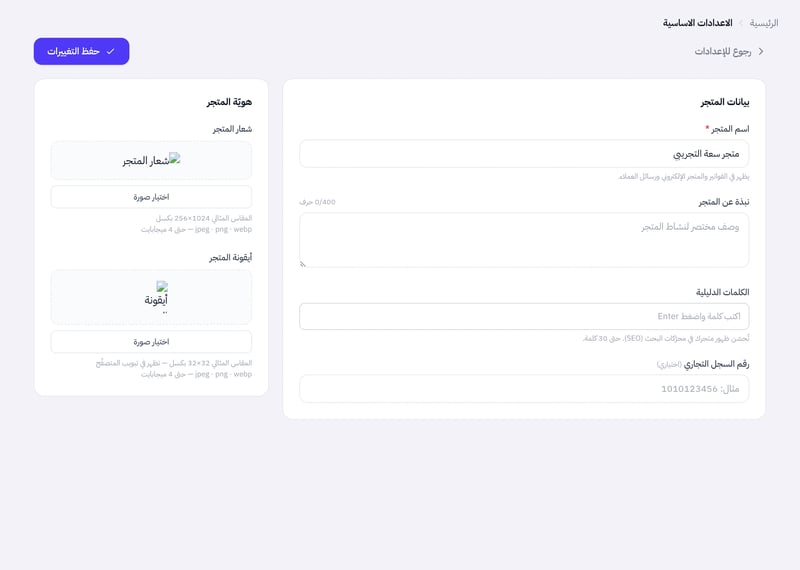
صفحة الاعدادات الاساسية: بيانات المتجر وهويته في قسم بيانات المتجر عدل ما تحتاج:
- اسم المتجر: مطلوب، ويظهر في الفواتير والمتجر الإلكتروني ورسائل العملاء.
- نبذة عن المتجر: وصف مختصر لنشاطك حتى 400 حرف، ويستخدم وصفا لمتجرك الإلكتروني عند محركات البحث.
- الكلمات الدليلية: اكتب الكلمة واضغط Enter، حتى 30 كلمة، لتحسين ظهور متجرك في محركات البحث.
- رقم السجل التجاري: اختياري، ويمكنك إظهاره في الفواتير من بطاقة الفواتير.
في قسم هوية المتجر اضغط اختيار صورة تحت شعار المتجر أو أيقونة المتجر لرفع صورة جديدة.
اضغط حفظ التغييرات أعلى الصفحة، فتظهر رسالة «تم حفظ الإعدادات».
أين أعدل بقية بيانات المتجر؟
- الهاتف والبريد وواتساب وحسابات التواصل الاجتماعي: بطاقة طرق التواصل.
- العنوان: لكل فرع عنوانه من بطاقة الفروع والمستودعات. اقرأ كيف أغير عنوان المتجر؟
- رابط متجرك الإلكتروني: بطاقة رابط المتجر.
- الرقم الضريبي: بطاقة ضريبة القيمة المضافة.
وتفاصيل أكثر في تغيير اسم المتجر وتغيير شعار المتجر.
هل أفادك هذا الشرح؟
شكرا لك — رأيك يساعدنا على تحسين الشروح.
نأسف لذلك. أخبرنا ما الذي ينقص وسنساعدك: