

كيف أعلق فاتورة ثم أكملها لاحقا؟
الجواب المختصر
في «نقاط البيع» اضغط «تعليق» أعلى السلة (أو F10) واكتب اسما يميزها ثم «علق»، فتفرغ الشاشة للعميل التالي. ولاستكمالها اضغط «المعلقة» ثم «استدعاء». وتحفظ المعلقة في متصفح الجهاز نفسه مدة 24 ساعة ولا تخصم من المخزون.
أضف المنتجات إلى السلة في نقاط البيع كالمعتاد.
اضغط تعليق أعلى السلة، أو اضغط F10.
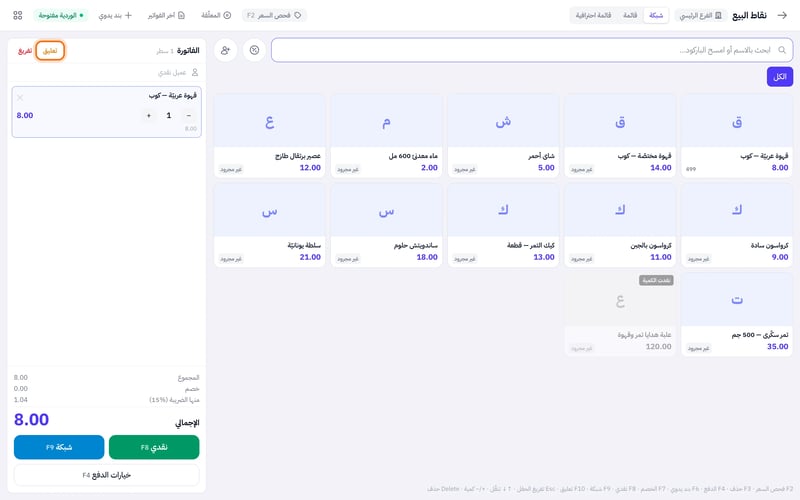
زر تعليق أعلى السلة في نقاط البيع في نافذة تعليق الفاتورة اكتب اسما تعرفها به، مثل اسم العميل (يكتب تلقائيا إذا اخترت عميلا)، ثم اضغط علق.
تحفظ السلة في المعلقة وتفرغ الشاشة، فتخدم العميل التالي.
استكمال فاتورة معلقة
- اضغط المعلقة أعلى الشاشة، ويظهر بجانبها عدد الفواتير المعلقة.
- اضغط استدعاء بجانب الفاتورة المطلوبة، فتعود منتجاتها وعميلها وخصمها إلى السلة.
- إذا كانت في السلة منتجات أخرى يسألك النظام: اضغط احفظها لتعليق السلة الحالية، أو تجاهلها لحذفها.
- أكمل الدفع كالمعتاد. وتختفي الفاتورة من قائمة المعلقة بعد استدعائها.
تنبيه: الفواتير المعلقة تحفظ في متصفح هذا الجهاز وحده، فلا تراها من جهاز أو متصفح آخر، وتحذف تلقائيا بعد 24 ساعة. والتعليق لا يصدر فاتورة ولا يخصم من المخزون، فقد تنفد كمية منتج قبل استكمالها.
نصيحة: لحذف فاتورة معلقة لا تحتاجها اضغط ✕ بجانبها في قائمة المعلقة، أو تفريغ لحذفها كلها.
وفي تطبيق الكاشير على ويندوز قائمة «المعلقة» أيضا، وتبقى الفواتير المعلقة فيه محفوظة على الجهاز بعد إغلاق التطبيق.
هل أفادك هذا الشرح؟
شكرا لك — رأيك يساعدنا على تحسين الشروح.
نأسف لذلك. أخبرنا ما الذي ينقص وسنساعدك: