

كيف أضيف بنرا أو عرضا في واجهة متجري؟
الجواب المختصر
من «تصميم المتجر» افتح «عناصر الواجهة الرئيسية» واضغط «إضافة عنصر» ثم «بنر صور متحركة»، ارفع الصور وضع لكل شريحة رابطها ثم اضغط «حفظ». ولإعلان نصي أعلى صفحات المتجر استخدم «إعلانات المتجر» من «الأدوات التسويقية».
في هذه الصفحة
قبل أن تبدأ: يلزم أن يكون المتجر الإلكتروني مفعلا، وصلاحية «تعديل تصميم المتجر» إن كنت موظفا.
من القائمة الجانبية افتح المتجر الإلكتروني ثم تصميم المتجر، واضغط عناصر الواجهة الرئيسية.
اضغط إضافة عنصر واختر بنر صور متحركة. ولعرض بصورة واحدة وعنوان اختر «صورة عريضة مع نص»، ولبطاقات عروض بعناوين وأزرار اختر «شبكة صور».
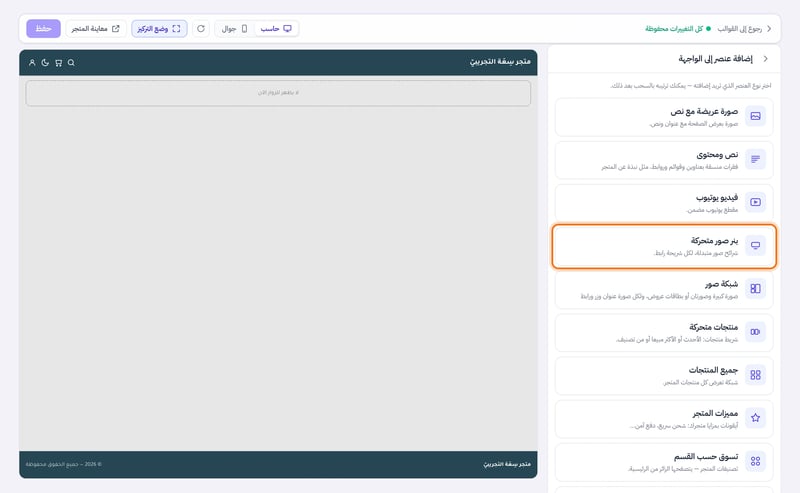
أنواع العناصر التي تضيفها إلى الواجهة الرئيسية اضغط + إضافة شريحة وارفع الصور، ويمكنك اختيار أكثر من صورة دفعة واحدة. المقاس المناسب 1600×600 بكسل، والصيغ JPG أو PNG أو WEBP حتى 4 ميجابايت للصورة.
لكل شريحة اكتب «الرابط عند النقر»، مثل رابط منتج أو تصنيف في متجرك، أو اتركه فارغا لشريحة لا تفتح شيئا.
من «خيارات العرض» فعل «تحريك تلقائي» لتتبدل الشرائح كل 5 ثوان (يحتاج شريحتين على الأقل)، و«عرض ممتد» ليأخذ البنر عرض الشاشة كاملا.
رتب العناصر بالسحب، وراجع الشكل في المعاينة على الحاسب والجوال، ثم اضغط حفظ أعلى الصفحة. التعديلات لا تظهر لزوارك حتى تحفظ.
أضف شريطا إعلانيا أعلى صفحات المتجر
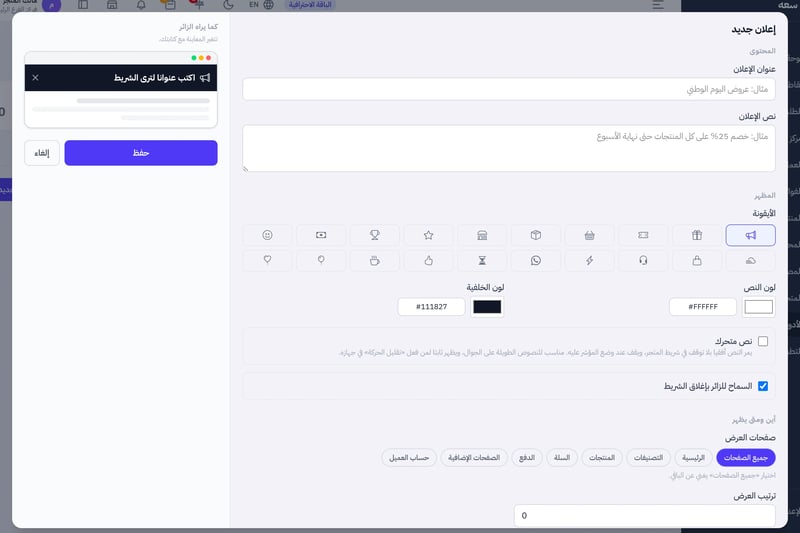
افتح الأدوات التسويقية ثم إعلانات المتجر واضغط إعلان جديد. اكتب «عنوان الإعلان» و«نص الإعلان»، واختر الألوان والصفحات التي يظهر فيها وتاريخي البدء والانتهاء، وتأكد أن «الإعلان مفعل»، ثم اضغط حفظ.
اعرض خصما على منتج
افتح المنتج، وفي «التسعير» فعل «تفعيل الخصم» واكتب السعر بعد الخصم، ثم احفظ. يظهر السعر القديم مشطوبا بجانب الجديد. ولأكواد الخصم أنشئ كوبونا من الأدوات التسويقية ثم الكوبونات والعروض، وتستطيع عرض الكوبونات السارية في الواجهة بعنصر «أكواد خصم فعالة». خطوات الكوبون في كيف أنشئ كوبون خصم؟
هل أفادك هذا الشرح؟
شكرا لك — رأيك يساعدنا على تحسين الشروح.
نأسف لذلك. أخبرنا ما الذي ينقص وسنساعدك: