

كيف أضيف صفحات مثل «من نحن» و«سياسة الاستبدال» لمتجري؟
الجواب المختصر
من «المتجر الإلكتروني» ثم «صفحات المتجر» اضغط «صفحة جديدة»، اكتب العنوان والمحتوى وفعل «عرض الصفحة للزوار» ثم «حفظ التغييرات». تظهر الصفحات المعروضة أسفل متجرك تلقائيا، وإن ضبطت الفوتير بنفسك فأضفها إلى أعمدته أو إلى القائمة الرئيسية.
قبل أن تبدأ: يلزم أن يكون المتجر الإلكتروني مفعلا، وإن كنت موظفا فتحتاج صلاحية «إدارة صفحات المتجر».
من القائمة الجانبية افتح المتجر الإلكتروني ثم صفحات المتجر، واضغط صفحة جديدة.
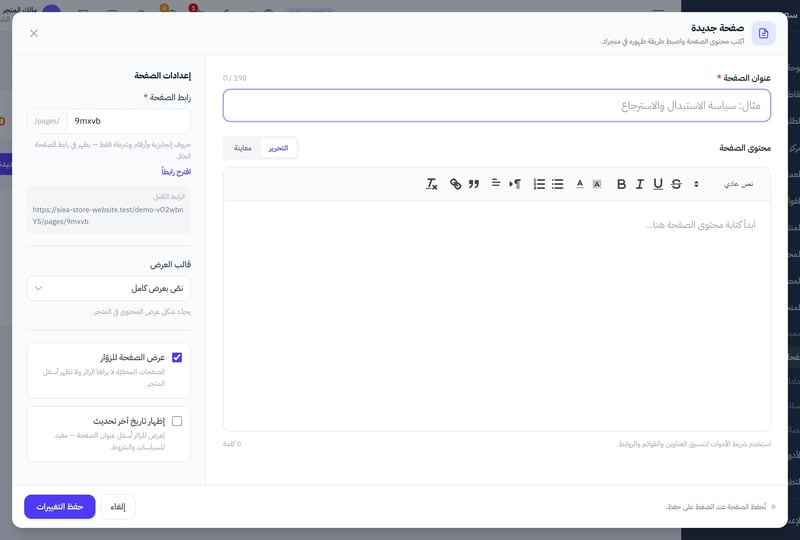
نافذة «صفحة جديدة» اكتب «عنوان الصفحة»، مثل: سياسة الاستبدال والاسترجاع.
اكتب «رابط الصفحة» بحروف إنجليزية وأرقام وشرطة، أو اضغط اقترح رابطا.
اكتب محتوى الصفحة، واستخدم شريط الأدوات للعناوين والقوائم والروابط. وتستطيع مراجعة شكلها من معاينة.
اختر «قالب العرض»، وفعل «إظهار تاريخ آخر تحديث» إن أردت (مفيد للسياسات والشروط).
فعل «عرض الصفحة للزوار» ثم اضغط حفظ التغييرات.
أضف رابط الصفحة إلى الفوتير أو القائمة
إن لم تضبط الفوتير بعد تظهر الصفحات المعروضة أسفل متجرك تلقائيا. وإن ضبطته فأضف الرابط بنفسك:
في الفوتير: من تصميم المتجر اضغط الفوتير، ثم + إضافة رابط في أحد عمودي الروابط، واكتب النص واختر الصفحة، ثم حفظ.
في القائمة الرئيسية: من تصميم المتجر اضغط القائمة الرئيسية ثم إضافة رابط، واختر نوع الرابط «صفحة» ثم الصفحة نفسها، ثم حفظ.
ملاحظة: الصفحة المخفية لا يراها الزائر ولا تظهر أسفل المتجر. وحذف الصفحة يوقف رابطها نهائيا.
هل أفادك هذا الشرح؟
شكرا لك — رأيك يساعدنا على تحسين الشروح.
نأسف لذلك. أخبرنا ما الذي ينقص وسنساعدك: