

كيف أرتب عناصر الصفحة الرئيسية لمتجري وأعاينها قبل الحفظ؟
الجواب المختصر
من «تصميم المتجر» اضغط «عناصر الواجهة الرئيسية». أضف عنصرا من «إضافة عنصر» (بنر صور متحركة أو منتجات متحركة أو نص ومحتوى أو شبكة صور وغيرها)، ورتب العناصر بالسحب، وعدل كل عنصر وأنت ترى المعاينة بجانبه. لا يرى زوارك شيئا حتى تضغط «حفظ» في الأعلى.
في هذه الصفحة
قبل أن تبدأ: تحتاج تفعيل المتجر الإلكتروني. التعديل لمن له صلاحية «تعديل تصميم المتجر»، ومن له «عرض تصميم المتجر» وحدها يطلع دون تعديل.
من القائمة الجانبية افتح المتجر الإلكتروني ثم تصميم المتجر، واضغط عناصر الواجهة الرئيسية في «أدوات التصميم».
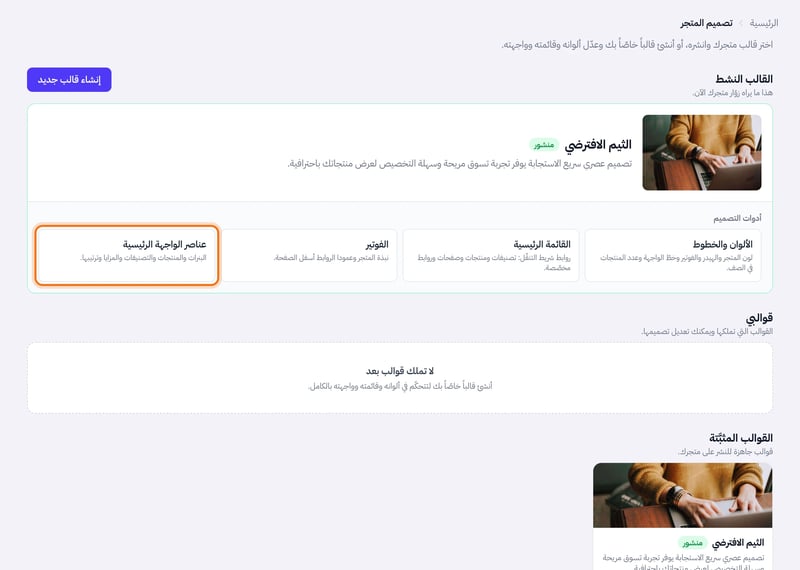
أدوات التصميم في صفحة تصميم المتجر تظهر «عناصر الصفحة» بجانب معاينة صفحتك الرئيسية. بدل بين حاسب وجوال لترى الشكل على كل جهاز، واضغط وضع التركيز لتتسع المعاينة.
لإضافة عنصر اضغط إضافة عنصر، أو إضافة هنا بين عنصرين، واختر نوعه.
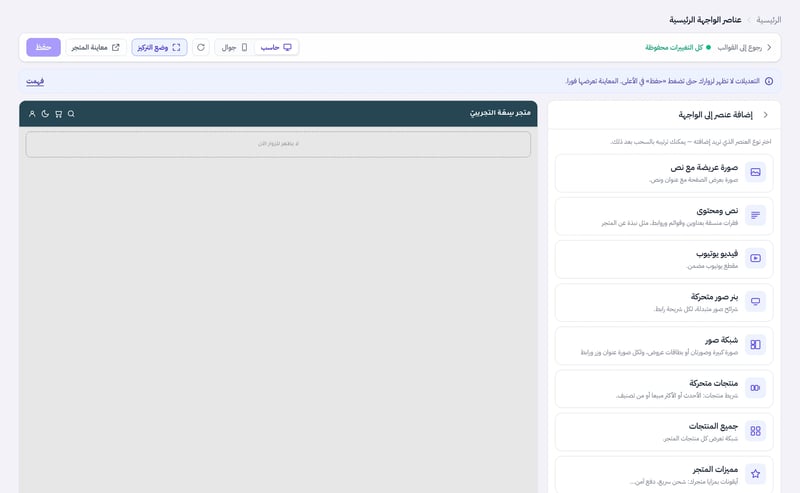
اختيار نوع العنصر بجانب المعاينة اضغط أي عنصر في القائمة لتعديله: العنوان والمحتوى وخيارات العرض. تتغير المعاينة فورا، واضغط رجوع إلى العناصر للعودة إلى القائمة.
رتب العناصر بسحبها لأعلى أو لأسفل في القائمة.
لإخفاء عنصر دون حذفه افتحه واضغط إخفاء عن الزوار، ولحذفه حذف العنصر.
اضغط حفظ في الأعلى (أو Ctrl + S). تظهر رسالة «تم حفظ الصفحة» وتصل التعديلات زوارك خلال ثوان.
ملاحظة: حتى تضغط «حفظ» يظهر أعلى الصفحة عدد التعديلات غير المحفوظة، والمعاينة وحدها تعرضها. وتجاهل التغييرات يعيد الصفحة إلى آخر حفظ ويحذف ما أضفته بعده.
أنواع العناصر
| العنصر | ما يعرضه |
|---|---|
| صورة عريضة مع نص | صورة بعرض الصفحة مع عنوان ونص. |
| نص ومحتوى | فقرات منسقة بعناوين وقوائم وروابط، مثل نبذة عن المتجر. |
| فيديو يوتيوب | مقطع يوتيوب داخل الصفحة. |
| بنر صور متحركة | شرائح صور متبدلة، لكل شريحة رابط. |
| شبكة صور | صورة كبيرة وصورتان أو بطاقات عروض، ولكل صورة عنوان وزر ورابط. |
| منتجات متحركة | شريط منتجات: الأحدث أو الأكثر مبيعا أو من تصنيف. |
| جميع المنتجات | شبكة تعرض منتجات المتجر. |
| مميزات المتجر | أيقونات بمزايا متجرك، مثل الشحن السريع. |
| تسوق حسب القسم | تصنيفات المتجر يتصفحها الزائر من الرئيسية. |
| تسوق حسب العلامة | شريط علامات تجارية يقود كل منها إلى منتجاتها. |
| شعارات الماركات | شريط شعارات يمر بلا توقف، ترفعها أو تأخذها من علاماتك التجارية. |
| شوهد مؤخرا | المنتجات التي تصفحها الزائر على جهازه. |
| أكواد خصم فعالة | الكوبونات السارية ليراها الزائر قبل أن يملأ سلته. |
ماذا تعني الشارات على العناصر؟
- «جديد»: عنصر أضفته ولم تحفظه بعد.
- «مخفي»: عنصر أخفيته عن الزوار. شغل «إظهار المخفي في المعاينة» لتراه باهتا.
- «لا يظهر للزوار»: المتجر يخفي القسم لأن بياناته لا تكفي، مثل «الأكثر مبيعا» ما دام عدد المنتجات المبيعة أقل من 4. افتحه لترى السبب.
- «يحتاج تصحيحا»: في العنصر حقل ناقص أو خاطئ، ولا يحفظ شيء حتى تصححه.
تنبيه: إن عدل شخص آخر الصفحة بعد أن فتحتها يرفض الحفظ برسالة «تغيرت الصفحة». اضغط حمل الأحدث ثم أعد تعديلاتك.
نصيحة: زر معاينة المتجر أعلى الصفحة يفتح متجرك الحالي في تبويب جديد، أي آخر نسخة محفوظة.
هل أفادك هذا الشرح؟
شكرا لك — رأيك يساعدنا على تحسين الشروح.
نأسف لذلك. أخبرنا ما الذي ينقص وسنساعدك: