

كيف أغير رسالة الشكر التي يراها العميل بعد إتمام الطلب؟
الجواب المختصر
من «الإعدادات» ثم «صفحة إكتمال طلبات الشراء» اختر الأيقونة، واكتب العنوان ونصا إضافيا اختياريا، ثم اضغط «حفظ التغييرات». يظهر عنوانك ونصك للعميل بعد إتمام طلب مدفوع في المتجر الإلكتروني، أما الطلب الذي لم يدفع بعد فيرى صاحبه عنوانا مثل «تم استلام طلبك».
قبل أن تبدأ: تحتاج تفعيل المتجر الإلكتروني، والصفحة لصاحب المتجر ولمن له صلاحية الإدارة.
افتح الإعدادات ثم صفحة إكتمال طلبات الشراء.
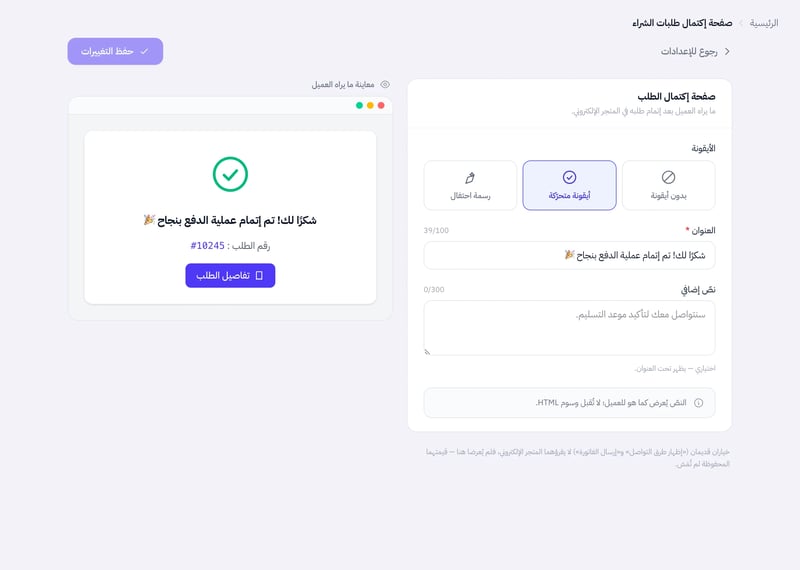
صفحة إكتمال طلبات الشراء مع المعاينة اختر الأيقونة: بدون أيقونة أو أيقونة متحركة أو رسمة احتفال.
اكتب العنوان (مطلوب، حتى 100 حرف).
اكتب نص إضافي إن شئت (حتى 300 حرف). يظهر تحت العنوان، مثل متى ستتواصل مع العميل.
راجع «معاينة ما يراه العميل»، ثم اضغط حفظ التغييرات.
متى يظهر عنواني ونصي؟
يظهران حين يكون الطلب مدفوعا، كالدفع بالبطاقة. أما طلب الدفع عند الاستلام أو التحويل البنكي الذي لم يتأكد بعد، فيرى العميل عنوانا ثابتا مثل «تم استلام طلبك» بدل عنوانك، كي لا يقرأ أن الدفع تم وهو لم يدفع. وفي كل الحالات تعرض الصفحة رقم الطلب وتفاصيله.
ملاحظة: النص يظهر كما تكتبه، ولا تقبل فيه وسوم HTML.
هل أفادك هذا الشرح؟
شكرا لك — رأيك يساعدنا على تحسين الشروح.
نأسف لذلك. أخبرنا ما الذي ينقص وسنساعدك: