

كيف أراجع سجل نشاط الموظفين؟
الجواب المختصر
افتح «الإعدادات» ← «سجل الأحداث» (للمالك فقط): يعرض العمليات الحساسة كحذف الفواتير وإلغائها وإرجاعها وتغيير الأسعار وتسويات المخزون، ومن نفذها ومتى وسببها، مع فلتر بالمستخدم والتاريخ. ولمبيعات كل موظف استخدم فلتر «كل الموظفين» في «الفواتير».
في هذه الصفحة
قبل أن تبدأ: يفتح «سجل الأحداث» مالك المتجر وحده.
من القائمة الجانبية افتح الإعدادات ثم سجل الأحداث.
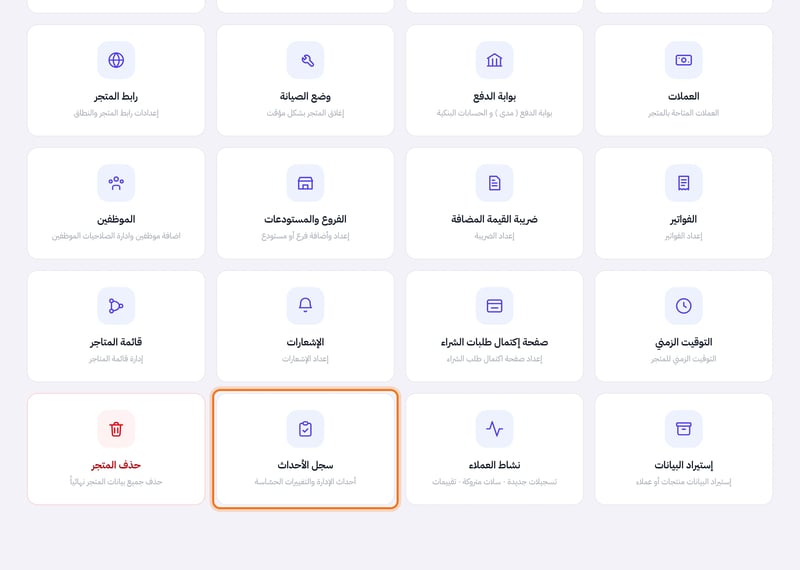
بطاقة سجل الأحداث في الإعدادات اختر الموظف من كل المستخدمين، وحدد الفترة في حقلي التاريخ. ويمكنك اختيار قسم مثل الفواتير أو المخزون، أو نوع حدث من كل الأنواع.
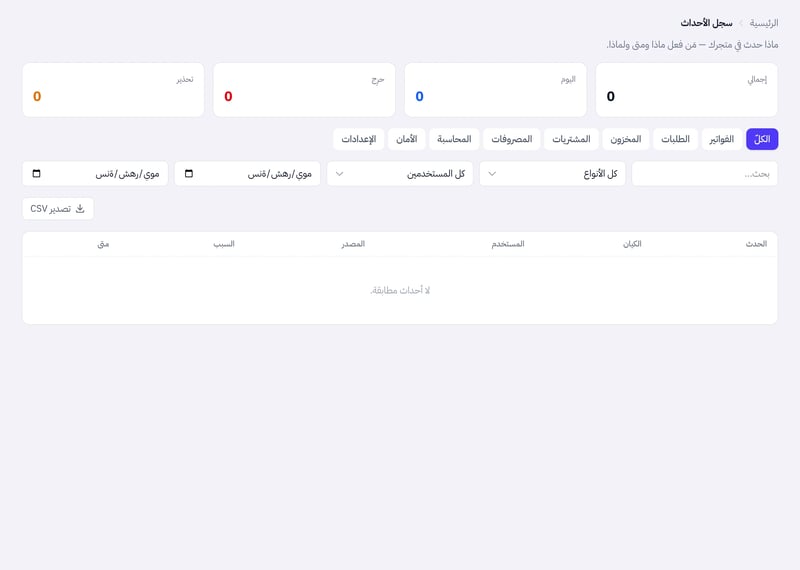
صفحة سجل الأحداث اقرأ الجدول: الحدث والكيان والمستخدم والمصدر والسبب ومتى.
لحفظ النتائج في ملف اضغط تصدير CSV.
ما الذي يسجل فيه؟
العمليات الحساسة ومن نفذها، مثل: حذف الفواتير وإلغاؤها وإرجاعها واستردادها وتحصيلها، وتغيير أسعار المنتجات وحذفها، وتسويات المخزون، وحذف فواتير الشراء وسدادها، وإلغاء المصروفات وسدادها، والقيود اليدوية، وتغيير حالات الطلبات والشحنات. ولا تظهر فيه كل عملية بيع عادية.
وعند وجود أحداث مهمة جديدة يظهر أعلى الصفحة شريط «حدث مهم منذ آخر زيارتك» مع زر تحديد كمقروء.
مبيعات كل موظف
- في الفواتير اختر الموظف من قائمة كل الموظفين لترى فواتيره.
- في مركز التقارير اختر تقرير أداء الكاشير/الموظف لمقارنة مبيعات الموظفين وعدد معاملاتهم.
سجل فاتورة واحدة
افتح الفاتورة من الفواتير وانزل إلى قسم سجل التدقيق: يعرض كل ما جرى عليها ومن نفذه ومتى وسببه.
هل أفادك هذا الشرح؟
شكرا لك — رأيك يساعدنا على تحسين الشروح.
نأسف لذلك. أخبرنا ما الذي ينقص وسنساعدك: