

كيف أستخرج تقرير المبيعات؟
الجواب المختصر
افتح «مركز التقارير»، حدد الفترة والفرع، ثم اختر من «اختر نوع التقرير» أحد تقارير المبيعات مثل «اتجاه المبيعات» أو «أفضل المنتجات مبيعا». يظهر التقرير مباشرة، ويمكنك طباعته أو تصديره إلى Excel أو إرساله بالبريد.
قبل أن تبدأ: تظهر تقارير المبيعات لمن يملك صلاحية «عرض جميع الفواتير»، والمالك يراها دائما.
افتح مركز التقارير من القائمة الجانبية.
حدد الفترة: اضغط زرا جاهزا مثل هذا الشهر أو السنة، أو اكتب التاريخين في من تاريخ وإلى تاريخ.
اختر فرعا من الفرع، أو اترك كل الفروع.
افتح قائمة اختر نوع التقرير واختر تقريرا من مجموعة المبيعات والفواتير. يظهر التقرير فورا بمؤشراته ورسمه وجدوله.
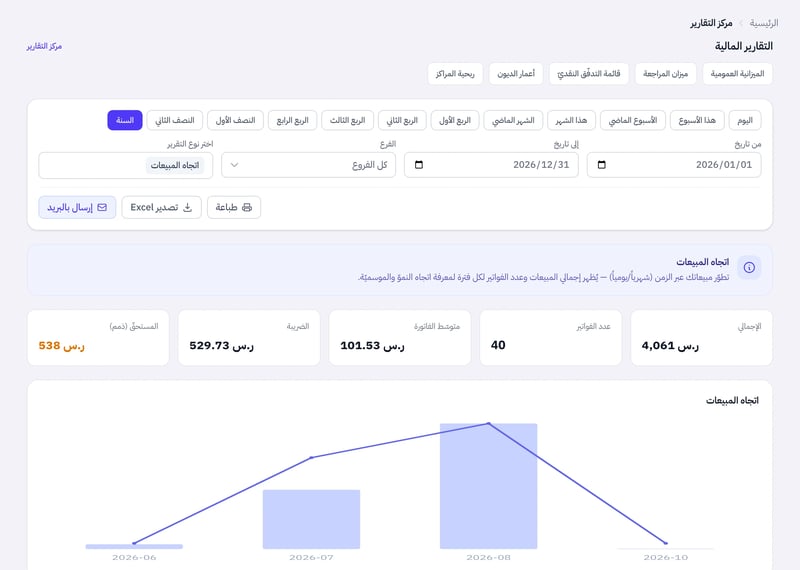
تقرير «اتجاه المبيعات» في مركز التقارير لفترة السنة
أعلى كل تقرير مبيعات بطاقات: «الإجمالي» و«عدد الفواتير» و«متوسط الفاتورة» و«الضريبة» و«المستحق (ذمم)».
تقارير المبيعات المتاحة
- اتجاه المبيعات: إجمالي المبيعات وعدد الفواتير لكل يوم أو شهر.
- أفضل المنتجات مبيعا: المنتجات الأعلى مبيعا. هذا التقرير تراكمي ولا يتأثر بالفترة.
- المبيعات حسب طريقة الدفع والمبيعات حسب الفرع والمبيعات حسب الفئة.
- أداء الكاشير/الموظف: مبيعات كل موظف وعدد فواتيره ومتوسط فاتورته.
- المبيعات حسب الساعة (الذروة): أوقات الذروة خلال اليوم.
- متوسط الفاتورة وأصناف/معاملة ومقارنة الفترات مع الفترة السابقة المماثلة.
- المرتجعات والاستردادات: يظهر لمن يملك صلاحية «إرجاع الفواتير».
- أعمار ذمم العملاء وأفضل العملاء (RFM).
حفظ التقرير أو مشاركته
فوق نتائج التقرير ثلاثة أزرار: طباعة وتصدير Excel وإرسال بالبريد. التفاصيل في كيف أطبع التقرير؟ وكيف أصدر التقرير إلى Excel؟ وكيف أشارك التقرير؟.
تصدير الفواتير نفسها
لملف فيه كل فاتورة على حدة افتح الفواتير، واختر التبويب والتاريخ، ثم اضغط تصدير CSV. يصدر الملف الفواتير المعروضة بالتصفية نفسها، وإن زادت على 50000 فاتورة تظهر رسالة تطلب تضييق الفترة.
هل أفادك هذا الشرح؟
شكرا لك — رأيك يساعدنا على تحسين الشروح.
نأسف لذلك. أخبرنا ما الذي ينقص وسنساعدك: