

ما السلات المتروكة وكيف أذكر العملاء بإكمال الشراء؟
الجواب المختصر
السلة المتروكة سلة أضاف فيها زائر منتجات ولم يكمل طلبه. افتح «السلات المتروكة» من «الأدوات التسويقية» لترى قيمة كل سلة وحالتها، وذكر العميل برسالة واتساب ترفق بها كوبون خصم إن أردت، ثم تابع من التبويبات من عاد ومن أكمل الطلب. ترسل الرسالة من واتساب حسابك ولا ترسل رسائل تلقائية.
قبل أن تبدأ: يلزم أن يكون المتجر الإلكتروني مفعلا. والتفعيل لصاحب المتجر أو لموظف مستوى صلاحيته «إدارة كاملة»، ويحتاج الموظف صلاحية «عرض السلات المتروكة» لفتح الصفحة.
افتح التطبيقات، واضغط تفعيل في بطاقة السلات المتروكة.
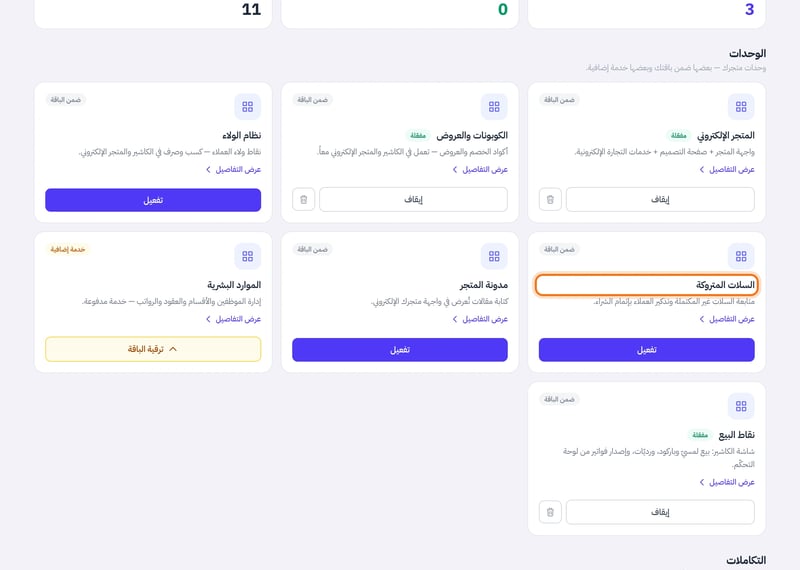
بطاقة «السلات المتروكة» في صفحة التطبيقات افتح الأدوات التسويقية ثم السلات المتروكة.
راجع الأرقام أعلى الصفحة: «سلات مفتوحة» و«قيمة معلقة» و«تحولت إلى طلبات» و«تذكيرات». وتحتها «المنتجات الأكثر تركا»: اضغط منتجا لترى السلات التي فيها.
اختر تبويب «جاهزة للتذكير» لترى سلات العملاء الذين يمكنك مراسلتهم ولم تذكرهم بعد.
اضغط أيقونة واتساب في صف السلة، واختر كوبون خصم إن أردت أو اضغط كوبون خاص بهذه السلة لإنشاء كود لاستخدام واحد، وعدل الرسالة، ثم اضغط فتح واتساب لترسلها من حسابك.
تابع النتيجة من التبويبات: «تم التذكير»، و«عاد العميل» إن فتح الرابط في رسالتك أو عدل سلته بعدها، و«تحولت لطلب» إن أكمل الشراء. وتجد كل تذكير في «سجل السلة» داخل تفاصيلها.
لتصل العملاء رسالة بريد دون أن تفعل شيئا، اضغط الإعدادات في «التذكير التلقائي بالبريد»، وفعل أرسل تذكيرا بالبريد تلقائيا، واختر المدة وكوبونا إن أردت، ثم اضغط حفظ.
ملاحظة: «لم يكمل الدفع» عميل أنشأ طلبه وترك صفحة الدفع، وطلبه لا يظهر في صفحة الطلبات حتى يدفع، فذكره. والزائر الذي لم يسجل الدخول يظهر في «بلا تواصل»، إلا إن ترك جواله أو بريده في صفحة السلة ووافق على التذكير.
نصيحة: لإتمام البيع بنفسك، افتح تفاصيل السلة واضغط إكمال الطلب، فتفتح نقطة البيع بأصناف السلة وعميلها لتبيعها أو ترسل رابط دفع. ولإزالة سلة من القائمة دون المساس بسلة العميل في المتجر، اضغط إخفاء من القائمة.
نصيحة: اضغط تصدير لتنزيل السلات الظاهرة بفلاترها في ملف تفتحه في Excel.
هل أفادك هذا الشرح؟
شكرا لك — رأيك يساعدنا على تحسين الشروح.
نأسف لذلك. أخبرنا ما الذي ينقص وسنساعدك: