

كيف أنشئ رابط دفع إلكتروني لفاتورة من نقطة البيع؟
الجواب المختصر
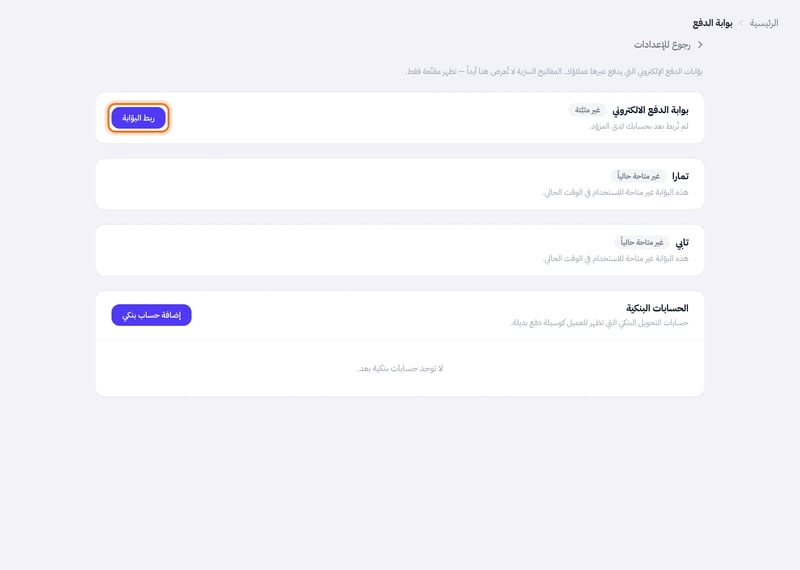
بعد ربط بوابة الدفع الإلكتروني من «الإعدادات» ثم «بوابة الدفع»، افتح «نقاط البيع» واضغط «خيارات الدفع» ثم «رابط دفع» و«إنشاء رابط الدفع»، فيمسح العميل رمز QR أو ترسل له الرابط. تصبح الفاتورة «مدفوعة» تلقائيا عند الدفع.
في هذه الصفحة
قبل أن تبدأ: يلزم ربط بوابة الدفع الإلكتروني (ميسر) أولا من الإعدادات ثم بوابة الدفع — انظر كيف أربط بوابة الدفع الإلكتروني. بدونها لا يظهر خيار «رابط دفع».
افتح نقاط البيع وأضف الأصناف، واختر العميل إن أردت.
اضغط خيارات الدفع ثم اختر رابط دفع.
اضغط شعار البوابة، ثم إنشاء رابط الدفع. تنشأ فاتورة «بانتظار الدفع» تحجز كميات الأصناف.
اطلب من العميل مسح رمز QR بهاتفه، أو اضغط نسخ وأرسل له الرابط.
انتظر حتى يدفع: تظهر بانتظار دفع العميل… مع عداد ينتهي خلال. عند الدفع تظهر شاشة النجاح، وتصبح الفاتورة «مدفوعة» وتصدر فاتورتها الضريبية.
إن أغلقت النافذة أو انتهى الرابط
- اضغط بانتظار الدفع في أعلى شاشة «نقاط البيع» لترى الروابط المعلقة: استئناف يفتح الرابط نفسه ولا ينشئ فاتورة جديدة، وإلغاء الرابط يلغيه ويعيد الكمية المحجوزة.
- إن انتهت مدة الرابط فاضغط تجديد الرابط.
- الرابط الذي ينتهي دون دفع تلغى فاتورته تلقائيا بعد التأكد من عدم الدفع.
- وتجد هذه الفواتير أيضا في صفحة الفواتير تبويب بانتظار الدفع.
ملاحظات
- إن لم يظهر رابط دفع فالبوابة غير مربوطة، أو موقوفة، أو تنقصها بيانات الربط.
- منتج الإيجار لا يباع برابط دفع.
- لاسترداد مبلغ دفعه العميل بالرابط افتح الفاتورة واضغط استرداد عبر البوابة — انظر كيف أرجع فاتورة كاملة أو جزءا منها.
هل أفادك هذا الشرح؟
شكرا لك — رأيك يساعدنا على تحسين الشروح.
نأسف لذلك. أخبرنا ما الذي ينقص وسنساعدك: