

ما طرق الدفع في نقطة البيع وكيف أستعمل كلا منها؟
الجواب المختصر
في نافذة الدفع بنقطة البيع تختار نوع المستند (دفع أو آجل أو عرض سعر أو مسودة أو رابط دفع أو أمر خدمة)، ثم طريقة الدفع: نقدي أو شبكة أو تحويل بنكي أو مقسم بين النقد والشبكة. خيار «رابط دفع» يظهر بعد ربط بوابة الدفع الإلكتروني.
في هذه الصفحة
قبل أن تبدأ: البيع يحتاج وردية مفتوحة في نقطة البيع. وإن لم تجد «نقاط البيع» في القائمة الجانبية فافتح «التطبيقات» وفعل وحدة «نقاط البيع»؛ وإن كانت خارج باقتك يظهر لك زر الترقية.
أضف الأصناف إلى السلة في نقاط البيع.
اضغط خيارات الدفع (F4) لتفتح نافذة الدفع.
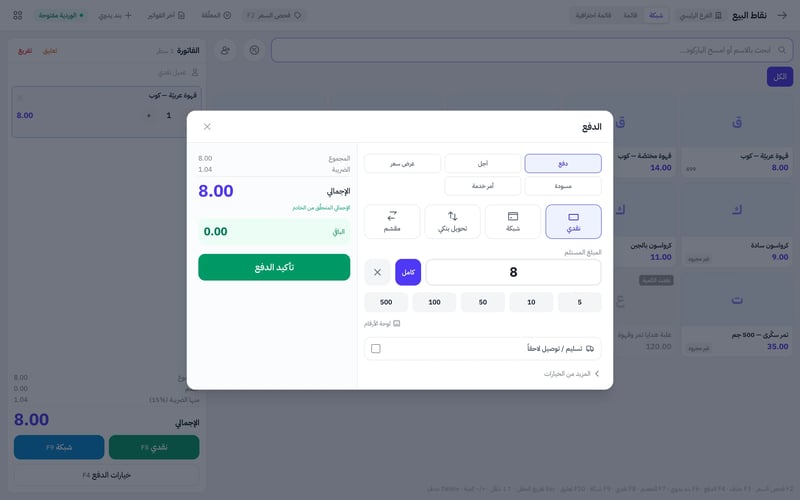
نافذة الدفع في نقطة البيع: نوع المستند وطريقة الدفع اختر نوع المستند: دفع لبيع مدفوع الآن، أو آجل لبيع على حساب العميل.
اختر طريقة الدفع وأكمل حقولها، ثم اضغط تأكيد الدفع، أو تأكيد الآجل للبيع الآجل.
طرق الدفع
- نقدي: اكتب المبلغ المستلم أو اضغط كامل، ويظهر الباقي. وللبيع النقدي السريع اضغط زر نقدي (F8) دون فتح النافذة.
- شبكة: يدفع العميل بالبطاقة على جهاز الشبكة في محلك، ويمكنك كتابة مرجع العملية. وللدفع السريع اضغط زر شبكة (F9).
- تحويل بنكي: حين يحول العميل المبلغ إلى حسابك، ويمكنك كتابة مرجع العملية.
- مقسم: جزء نقدا وجزء بالشبكة؛ اكتب المبلغين حتى يصير المتبقي صفرا، أو اضغط الباقي نقدا. يظهر مع نوع دفع فقط.
أنواع المستند
- آجل: يتطلب اختيار عميل، ويمكنك أخذ الدفعة المقدمة بنسبة 25% أو 50% أو 75% أو كامل المبلغ، ويبقى الباقي على حساب العميل حتى تحصله.
- عرض سعر ومسودة: يحفظان دون تحصيل ودون خصم من المخزون.
- رابط دفع: يظهر بعد ربط بوابة الدفع الإلكتروني. اضغط إنشاء رابط الدفع فيظهر رمز QR يمسحه العميل بهاتفه ويدفع بالبطاقة. تحجز الكميات حتى يدفع، وتصدر الفاتورة فور وصول الدفع. وللرابط مدة صلاحية، ويمكنك تجديد الرابط أو إلغاء الرابط.
- أمر خدمة: يسجل الطلب بموعد استلام وعربون اختياري، وتصدر الفاتورة عند التحصيل.
ملاحظة: تجد الطرق نفسها في تطبيق الكاشير على ويندوز، ورابط الدفع فيه باسم «دفع إلكتروني». ولربط البوابة اقرأ كيف أربط بوابة الدفع الإلكتروني؟
هل أفادك هذا الشرح؟
شكرا لك — رأيك يساعدنا على تحسين الشروح.
نأسف لذلك. أخبرنا ما الذي ينقص وسنساعدك: