

كيف أبيع في تطبيق الكاشير لويندوز؟
الجواب المختصر
افتح «البيع» واضغط المنتج أو امسح باركوده ليضاف إلى الفاتورة، ثم اضغط «نقدي» (F8) أو «شبكة» (F9) لإصدار الفاتورة بكامل المبلغ، أو «خيارات الدفع» (F4) لطرق الدفع الأخرى.
قبل أن تبدأ: هذا الشرح لتطبيق الكاشير على ويندوز. لتثبيته انظر كيف أحمل تطبيق الكاشير على ويندوز وأثبته؟. ويحتاج البيع وردية مفتوحة، انظر كيف أفتح الوردية وأغلقها في تطبيق الكاشير لويندوز؟.
اضغط البيع في القائمة الجانبية. تظهر المنتجات بصورها وأسعارها، والفاتورة على اليسار.
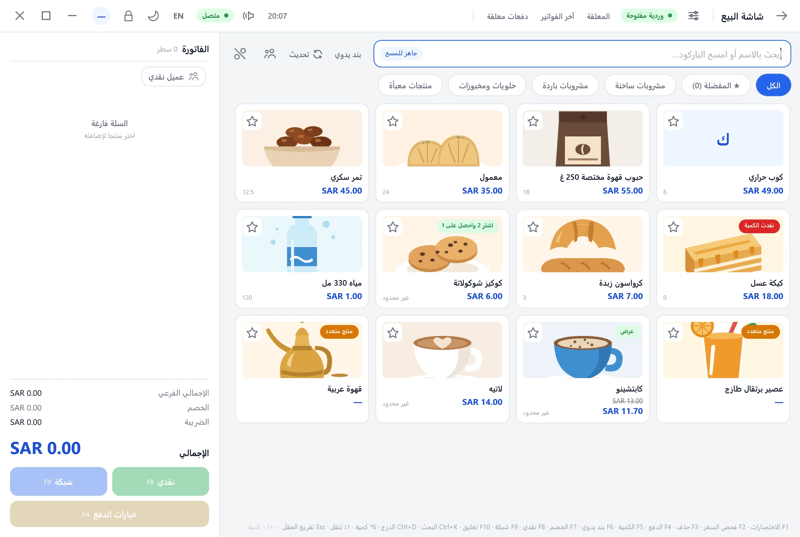
شاشة البيع في تطبيق الكاشير لويندوز اضغط بطاقة المنتج ليضاف إلى الفاتورة، أو امسح باركوده بالقارئ. وللبحث اكتب جزءا من اسم المنتج أو رقم باركوده في خانة البحث، ثم اختر النتيجة.
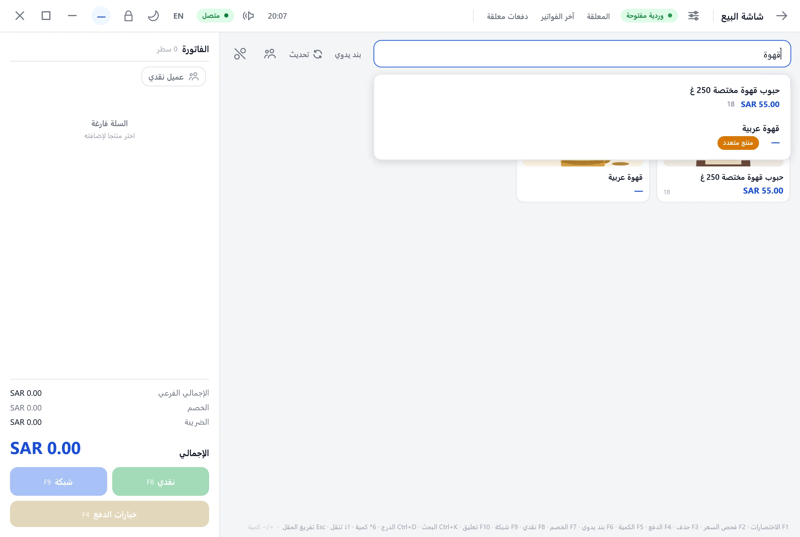
البحث عن منتج بالاسم غير الكمية من الفاتورة بزري + و−، أو اضغط F5 واكتب الكمية. وتقبل الكمية الكسور للبيع بالوزن، مثل 0.5 لنصف كيلو. ولحذف صنف اضغط ✕ بجانبه.
اضغط نقدي (F8) أو شبكة (F9) لإصدار الفاتورة بكامل المبلغ، أو خيارات الدفع (F4) للدفع المقسم أو الآجل.
تظهر نافذة نتيجة الإصدار والطباعة. اضغط طباعة أو حفظ PDF، ثم بيع جديد.
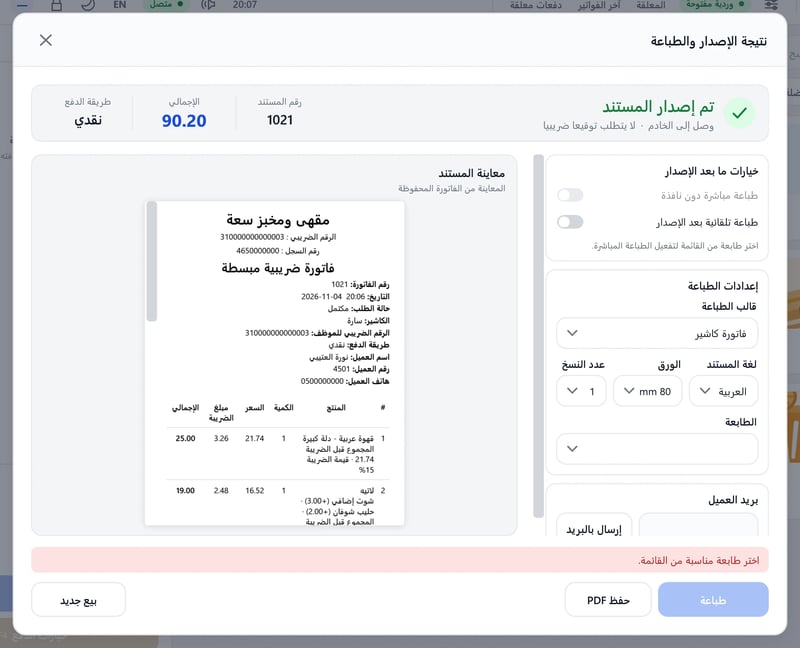
نتيجة الإصدار والطباعة بعد البيع
ماذا تعني الشارات على بطاقة المنتج؟
| الشارة | معناها |
|---|---|
| عرض | سعر مخفض، والسعر القديم مشطوب فوقه |
| اشتر 2 واحصل على 1 | عرض قطع مجانية، انظر كيف يظهر عرض «اشتر واحصل مجانا»؟ |
| منتج متعدد | له أحجام تختار منها عند إضافته |
| نفدت الكمية | لا مخزون له، ولا يضاف ما دام خيار «منع تجاوز المخزون المتاح» مفعلا |
ملاحظة: الرقم الصغير أسفل البطاقة هو الكمية المتاحة، أو «غير محدود». وإن لم يظهر منتج أضفته من لوحة التحكم فاضغط تحديث أعلى شاشة البيع.
نصيحة: لبيع شيء ليس في قائمة المنتجات، مثل رسوم توصيل، اضغط بند يدوي (F6) واكتب اسمه وسعره وكميته، ثم إضافة للسلة.
هل أفادك هذا الشرح؟
شكرا لك — رأيك يساعدنا على تحسين الشروح.
نأسف لذلك. أخبرنا ما الذي ينقص وسنساعدك: