

كيف أبيع منتجا له أحجام أو إضافات في تطبيق الكاشير لويندوز؟
الجواب المختصر
المنتج الذي له أحجام يفتح «اختر الوحدة» فتختار الحجم والكمية ثم «إضافة للسلة». والمنتج الذي له إضافات يفتح «اختر الإضافات» فتعلم ما يطلبه العميل ثم «إضافة إلى السلة»، ويزيد سعر القطعة بقيمة الإضافات.
في هذه الصفحة
منتج له أحجام
اضغط المنتج في شاشة البيع، مثل «قهوة عربية» وعليه شارة «منتج متعدد». تفتح نافذة اختر الوحدة.
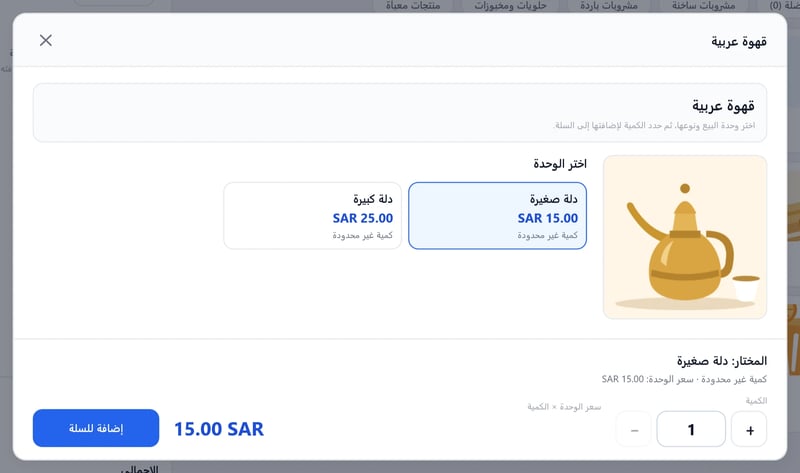
نافذة اختيار الحجم اختر الحجم، مثل «دلة كبيرة»، وحدد الكمية بزري + و−.
اضغط إضافة للسلة. يظهر الصنف في الفاتورة باسم المنتج والحجم معا.
منتج له إضافات
اضغط المنتج، مثل «لاتيه»، فتفتح نافذة اختر الإضافات. علم ما يطلبه العميل، مثل «شوت إضافي» و«حليب شوفان»، ويظهر تحتها قيمة الإضافات لكل قطعة. ثم اضغط إضافة إلى السلة.
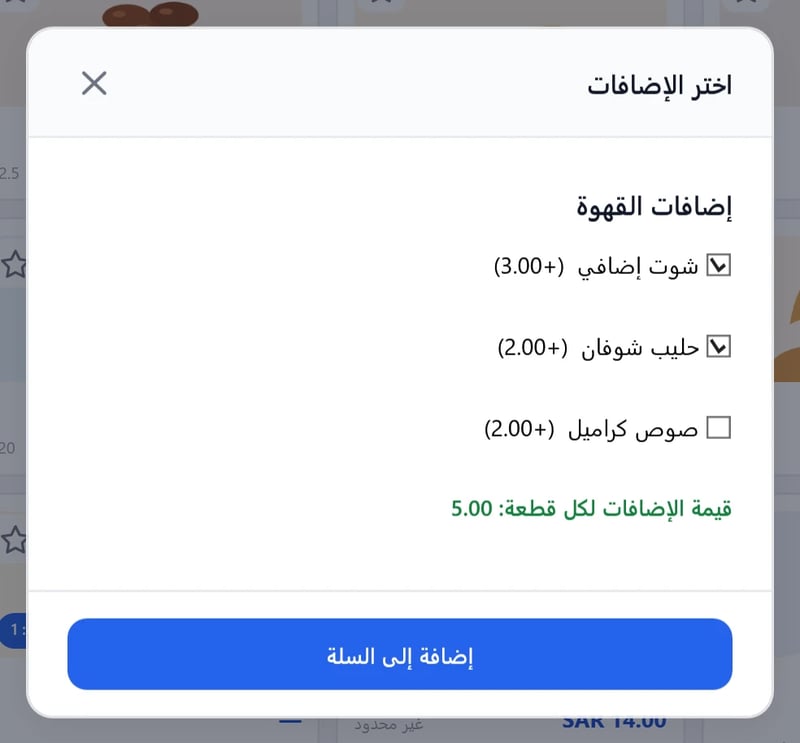
تظهر الإضافات تحت اسم المنتج في الفاتورة وعلى الإيصال. وإن كان للمجموعة شرط ظهر تحت اسمها، مثل «اختر 1 على الأقل».
ملاحظة: الأحجام تضبط من تبويب «الوحدات» في بطاقة المنتج، والإضافات من «إضافات مخصصة» في صفحة المنتجات. انظر كيف أنشئ إضافات للمنتجات من تطبيق الكاشير لويندوز؟.
هل أفادك هذا الشرح؟
شكرا لك — رأيك يساعدنا على تحسين الشروح.
نأسف لذلك. أخبرنا ما الذي ينقص وسنساعدك: