

كيف أضيف باركود لمنتج؟
الجواب المختصر
افتح المنتج بأيقونة القلم «تعديل كامل»، واكتب الرقم في حقل «الباركود» بتبويب «أساسي» أو امسحه بقارئ الباركود، ثم اضغط «حفظ». إن لم تكتب باركودا عند إضافة المنتج يولد له رقم تلقائيا، ولكل وحدة من وحدات المنتج باركود خاص بها.
في هذه الصفحة
قبل أن تبدأ: تحتاج صلاحية «تعديل المنتجات».
افتح المنتجات والمخزون ثم المنتجات، واضغط أيقونة القلم تعديل كامل في صف المنتج.
في تبويب أساسي انقر حقل الباركود.
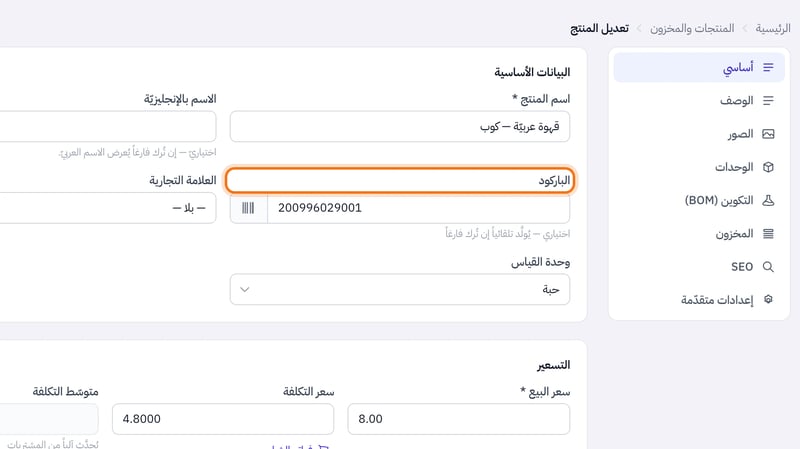
حقل «الباركود» في تبويب «أساسي» اكتب رقم الباركود، أو امسح الباركود المطبوع على المنتج بقارئ الباركود والمؤشر داخل الحقل.
اضغط حفظ أسفل النافذة.
ملاحظة: إن لم تكتب باركودا عند إضافة المنتج يولد له رقم تلقائيا. استعمل في الباركود أرقاما وحروفا إنجليزية، ولا تكرر باركود منتج آخر.
توليد باركود جديد
في تبويب أساسي اضغط أيقونة الباركود بجانب حقل الباركود. تفتح نافذة إعداد وطباعة الباركود.
اضغط الزر بجانب الرقم (تلميحه «توليد باركود فريد») فيظهر رقم جديد من 12 خانة.
أغلق النافذة ثم اضغط حفظ في نافذة المنتج.
طباعة ملصق الباركود
من نافذة إعداد وطباعة الباركود اختر مقاس الملصق (40×25 أو 50×30 أو 60×40 مم، أو اكتب مقاسا آخر)، وحدد ما يظهر على الملصق: إظهار اسم المتجر وإظهار رقم الباركود وإظهار اسم المنتج وإظهار السعر، ثم اضغط طباعة.
باركود الوحدات
إن كان المنتج يباع بأكثر من وحدة (حبة وكرتون مثلا) فلكل وحدة باركود خاص: افتح تبويب الوحدات، واضغط سهم الخيارات المتقدمة بجانب الوحدة، واكتب رمز الوحدة (SKU/باركود) أو اتركه فارغا ليولد تلقائيا، ثم اضغط حفظ. لا تقبل اللوحة باركودا مكررا بين وحدتين.
هل أفادك هذا الشرح؟
شكرا لك — رأيك يساعدنا على تحسين الشروح.
نأسف لذلك. أخبرنا ما الذي ينقص وسنساعدك: