

كيف أضيف صورة للمنتج؟
الجواب المختصر
افتح المنتج بأيقونة القلم «تعديل كامل» ثم تبويب «الصور»، واسحب الصور إلى المربع أو اضغطه لاختيارها. تحفظ الصور فور رفعها، وأول صورة تصبح الرئيسية ويمكنك تغييرها بزر النجمة. الصيغ المقبولة JPG وPNG وWEBP وGIF حتى 5 ميجابايت للصورة.
في هذه الصفحة
قبل أن تبدأ: تحتاج صلاحية «تعديل المنتجات». أضف المنتج أولا، فالصور ترفع من نافذة تعديله.
افتح المنتجات والمخزون ثم المنتجات، واضغط أيقونة القلم تعديل كامل في صف المنتج.
افتح تبويب الصور.
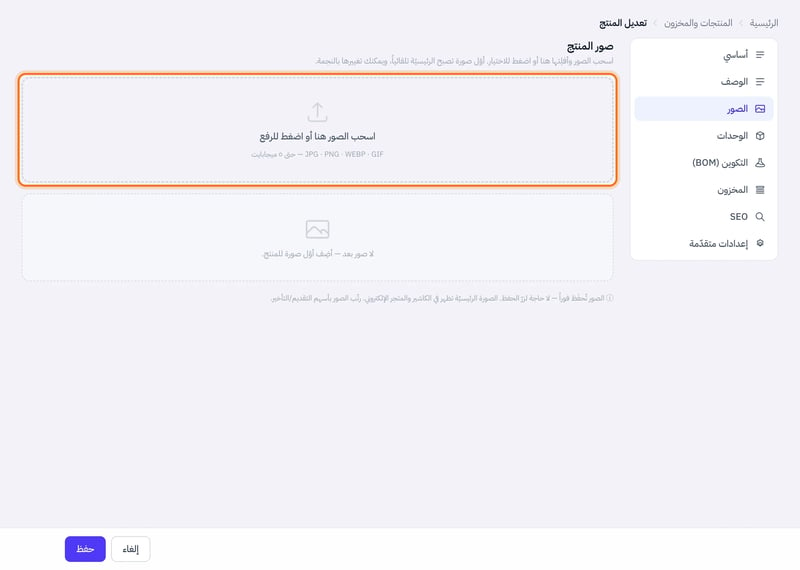
تبويب «الصور» في نافذة تعديل المنتج اسحب الصور إلى مربع اسحب الصور هنا أو اضغط للرفع، أو اضغط المربع واختر صورة أو أكثر من جهازك.
انتظر حتى ينتهي الرفع. تحفظ الصورة فورا دون الحاجة إلى زر حفظ.
ملاحظة: الصيغ المقبولة JPG وPNG وWEBP وGIF، وحجم الصورة الواحدة حتى 5 ميجابايت.
الصورة الرئيسية وترتيب الصور
- أول صورة ترفعها تصبح الرئيسية تلقائيا، وهي التي تظهر في نقطة البيع والمتجر الإلكتروني.
- لتغييرها اضغط زر النجمة على صورة أخرى (تلميحه «تعيين رئيسية»).
- رتب الصور بسهمي «تقديم» و«تأخير» على كل صورة.
- لحذف صورة اضغط زر الحذف عليها ثم حذف في رسالة التأكيد. يحذف الملف نهائيا.
صورة لكل وحدة
إن كان المنتج يباع بأكثر من وحدة (علبة وكرتون مثلا) فلكل وحدة صورتها: افتح تبويب الوحدات، واضغط سهم الخيارات المتقدمة بجانب الوحدة، وارفع الصورة في صورة الوحدة، ثم اضغط حفظ. انظر كيف أضيف وحدة جديدة مثل الكيلو أو الكرتون؟
هل أفادك هذا الشرح؟
شكرا لك — رأيك يساعدنا على تحسين الشروح.
نأسف لذلك. أخبرنا ما الذي ينقص وسنساعدك: