

كيف أضيف عميلا جديدا؟
الجواب المختصر
من «العملاء» اضغط «إضافة عميل»، اكتب الاسم والجوال ثم «حفظ». ويمكنك إضافة العميل أثناء البيع من «نقاط البيع»، أو استيراد عملائك دفعة واحدة من ملف Excel.
في هذه الصفحة
قبل أن تبدأ: يلزم الموظف صلاحية «عرض صفحة العملاء» ليضيف العملاء من لوحة التحكم أو من نقطة البيع.
افتح العملاء من القائمة الجانبية، ثم اضغط إضافة عميل.
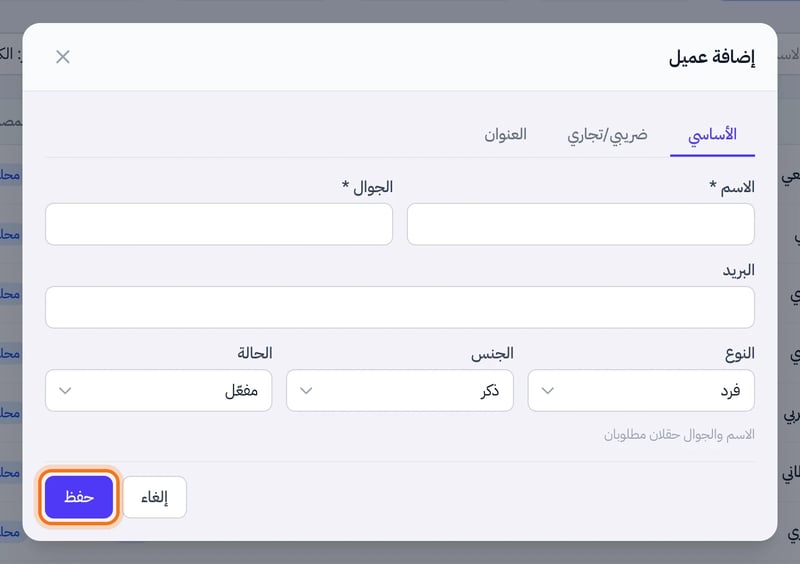
نافذة إضافة عميل وتبويباتها الثلاثة في تبويب الأساسي اكتب الاسم والجوال، وهما الحقلان المطلوبان. ويمكنك إضافة البريد واختيار النوع (فرد أو شركة أو حكومي أو جمعية) والجنس والحالة.
إن كان العميل منشأة فافتح تبويب ضريبي/تجاري واكتب الرقم الضريبي والسجل التجاري.
لحفظ عنوانه افتح تبويب العنوان واكتب الحي والشارع ورقم المبنى والرقم الإضافي والرمز البريدي ووصف العنوان.
اضغط حفظ، فيظهر العميل في القائمة مباشرة ويمكن اختياره في الفواتير.
ملاحظة: لا يقبل النظام رقم جوال أو بريدا مسجلا لعميل آخر أضفته من قبل. إن ظهرت رسالة «رقم الجوال مسجل لعميل آخر» فابحث عن الرقم في القائمة بدلا من إضافته مرة ثانية: كيف أبحث عن عميل؟
إضافة عميل أثناء البيع
في صفحة نقاط البيع اضغط عميل نقدي في لوحة الفاتورة، وابحث بالاسم أو الهاتف في نافذة اختيار عميل. إن لم يظهر العميل فاكتب اسم العميل ورقم الهاتف واضغط إضافة العميل واختياره، فيحفظ في قائمة العملاء ويرتبط بالفاتورة الحالية. ويمكن إضافة العميل كذلك من تطبيق الكاشير على ويندوز أثناء البيع.
إضافة عدد كبير من العملاء
إن كانت لديك قائمة عملاء في ملف فاستوردها مرة واحدة بدلا من إدخالها يدويا: كيف أستورد العملاء من ملف Excel؟
هل أفادك هذا الشرح؟
شكرا لك — رأيك يساعدنا على تحسين الشروح.
نأسف لذلك. أخبرنا ما الذي ينقص وسنساعدك: