

كيف أستورد العملاء من ملف Excel؟
الجواب المختصر
افتح «الإعدادات» ثم «إستيراد البيانات» واختر «العملاء»، حمل النموذج الجاهز واملأه، ثم ارفعه وراجع المطابقة والمعاينة واضغط «ابدأ الاستيراد». يقبل XLSX وCSV حتى 5 ميغابايت و5000 صف، ورقم الجوال يمنع التكرار.
قبل أن تبدأ: يلزمك صلاحية «إضافة عميل جديد»، وملف Excel (XLSX) أو CSV فيه اسم العميل ورقم جواله على الأقل.
افتح الإعدادات ثم بطاقة إستيراد البيانات، فتفتح صفحة «استيراد البيانات».
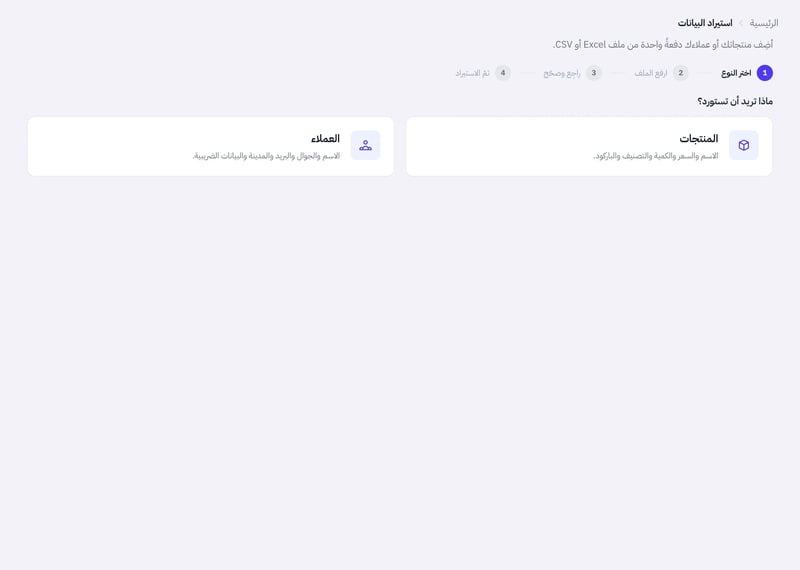
صفحة استيراد البيانات: اختر المنتجات أو العملاء اختر العملاء.
اضغط تحميل النموذج الجاهز لتحصل على ملف بالأعمدة المطلوبة، واحذف صف المثال واكتب عملاءك. أو ارفع ملفك الحالي مباشرة، وسيطابق النظام الأعمدة تلقائيا.
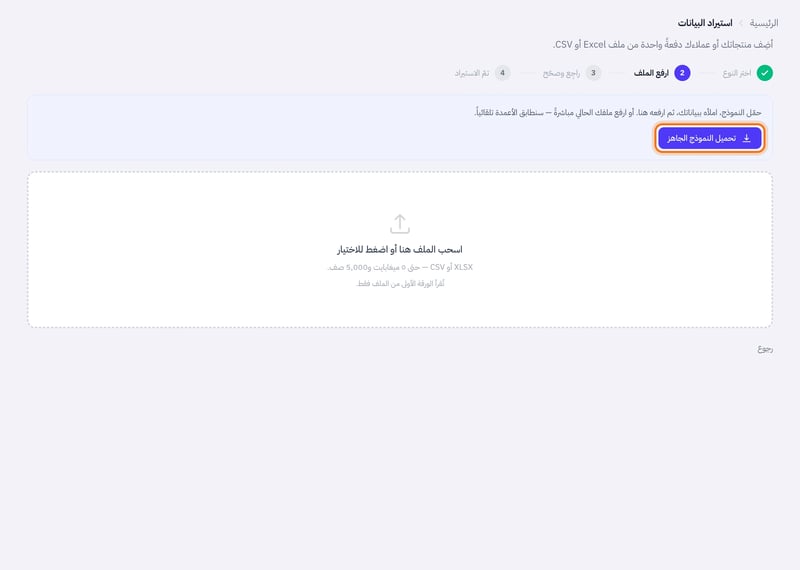
خطوة رفع الملف بعد اختيار العملاء اسحب الملف إلى المربع، أو اضغطه لاختيار الملف من جهازك.
راجع مطابقة الأعمدة: تأكد أن كل عمود في ملفك مرتبط بالحقل الصحيح. الأعمدة غير المرتبطة لا تستورد.
راجع المعاينة: يظهر كل سطر بحالته (جديد، تحديث، موجود وسيتخطى، خطأ). صحح الخلية الخاطئة مباشرة أو احذف السطر، واستعمل أظهر الأخطاء فقط لتجد الأخطاء بسرعة.
إن أردت تحديث بيانات العملاء الموجودين بدلا من تخطيهم فحدد «حدث العملاء الموجودين بدل تخطيهم».
اضغط ابدأ الاستيراد، وبعد انتهائه اضغط الذهاب إلى العملاء.
الأعمدة التي يقرؤها الاستيراد
- رقم الجوال (مطلوب): به يعرف العميل الموجود فلا يتكرر. يقبل الرقم بصيغة 05 أو 966 ويحفظه بصيغة واحدة.
- اسم العميل (مطلوب).
- اختيارية: البريد الإلكتروني، ونوع العميل (فرد أو شركة)، والمدينة، والرقم الضريبي، والسجل التجاري، والشارع، والرمز البريدي.
ملاحظة: عند تحديث العملاء الموجودين تتغير بيانات التعريف وحدها؛ لا يمس رقم الجوال ولا رصيد العميل ولا فواتيره.
نصيحة: يقرأ الاستيراد الورقة الأولى من الملف فقط، وحتى 5000 صف و5 ميغابايت في المرة الواحدة. قسم الملف الأكبر إلى عدة ملفات.
هل أفادك هذا الشرح؟
شكرا لك — رأيك يساعدنا على تحسين الشروح.
نأسف لذلك. أخبرنا ما الذي ينقص وسنساعدك: