

كيف أضيف موردا؟
الجواب المختصر
من «المصروفات والمشتريات» ثم «الموردين» اضغط «إضافة مورد»، واكتب الاسم (الحقل الوحيد المطلوب) وما تريد من الهاتف والبريد والتصنيف والرقم الضريبي والعنوان، ثم اضغط «إضافة مورد». يظهر المورد بعدها في حقل «المورد» عند تسجيل فاتورة شراء أو مصروف.
قبل أن تبدأ: تحتاج صلاحية «إضافة مورد جديد». وإن ظهرت الصفحة مقفلة برسالة «نظام المشتريات والمصروفات غير متاح في باقتك» فالموردون خارج باقتك، ويمكنك الترقية من «ترقية الباقة».
افتح المصروفات والمشتريات ثم الموردين.
اضغط إضافة مورد.
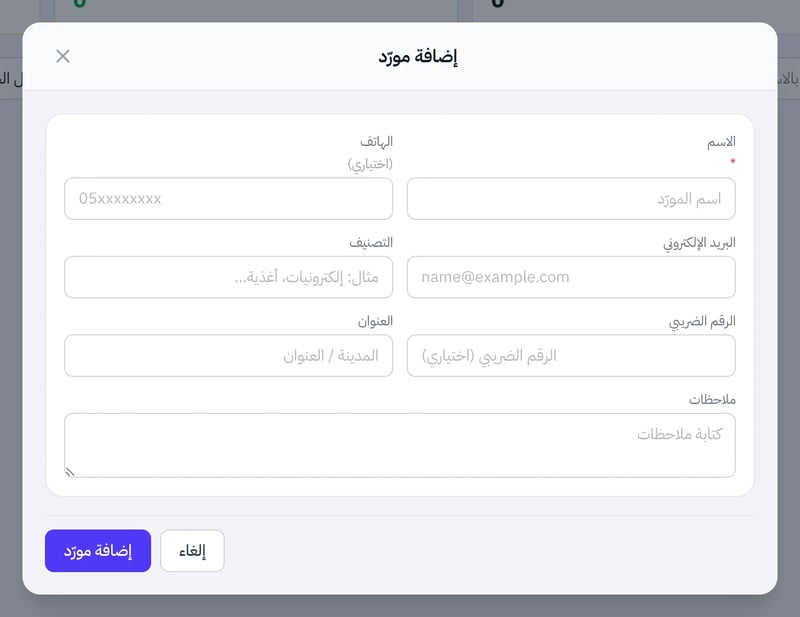
نافذة إضافة مورد اكتب الاسم، وهو الحقل المطلوب الوحيد (حتى 50 حرفا).
أكمل ما تحتاجه: الهاتف (اختياري) والبريد الإلكتروني والتصنيف (مثل: أغذية) والرقم الضريبي والعنوان وملاحظات.
اضغط إضافة مورد أسفل النافذة.
يظهر المورد في القائمة، وتختاره من حقل المورد في فاتورة الشراء أو المصروف. والشراء الآجل لا يحفظ دون مورد.
متابعة المورد بعد إضافته
- يعرض كل صف المتبقي المستحق للمورد، وأعلى الصفحة إجمالي الذمة المستحقة.
- أيقونة العين في صف المورد تفتح بيانات المورد ومعها كشف الحساب: الفواتير والمصروفات والسداد والرصيد.
- زر أعمار الديون يعرض المستحق للموردين حسب أيام التأخر.
- للتعديل اضغط أيقونة القلم في صف المورد، ولإيقاف التعامل معه افتحه واضغط إيقاف.
ملاحظة: لا يحذف مورد له ذمة مستحقة؛ أوقفه بدلا من ذلك.
لتسجيل أول فاتورة شراء من المورد انظر كيف أسجل فاتورة شراء وأضيف البضاعة للمخزون؟
هل أفادك هذا الشرح؟
شكرا لك — رأيك يساعدنا على تحسين الشروح.
نأسف لذلك. أخبرنا ما الذي ينقص وسنساعدك: