

كيف أسجل فاتورة شراء من مورد؟
الجواب المختصر
من «المصروفات والمشتريات» افتح «المشتريات» واضغط «فاتورة شراء جديدة»، واكتب العنوان واختر طريقة الدفع والمورد والفرع، ثم أضف المنتجات بالكمية وسعر الشراء، واضغط «حفظ واعتماد» لتضاف الكميات للمخزون أو «حفظ كمسودة». ويمكنك ملء الفاتورة من رمز QR أو بالذكاء الاصطناعي.
في هذه الصفحة
قبل أن تبدأ: تحتاج صلاحية «إضافة فاتورة شراء جديدة»، ولزر «حفظ واعتماد» صلاحية «تعديل فواتير الشراء» أيضا. إن ظهرت على الصفحة بطاقة قفل فالمشتريات خارج باقتك. ويمكنك إضافة المورد والمنتج الجديدين من داخل الفاتورة نفسها.
افتح المصروفات والمشتريات ثم المشتريات، واضغط فاتورة شراء جديدة.
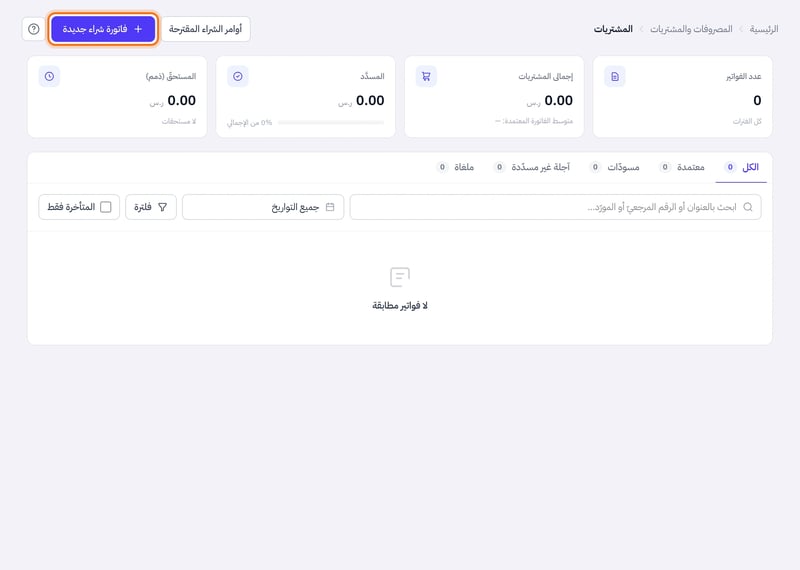
صفحة المشتريات وزر فاتورة شراء جديدة في «بيانات الفاتورة» اكتب العنوان (مثل: مشتريات مواد)، واختر تاريخ الشراء وطريقة الدفع: نقدا أو شبكة أو تحويل بنكي أو آجل. ويمكنك كتابة رقم فاتورة المورد في رقم مرجعي، وننبهك إن كان مسجلا لهذا المورد في فاتورة أخرى.
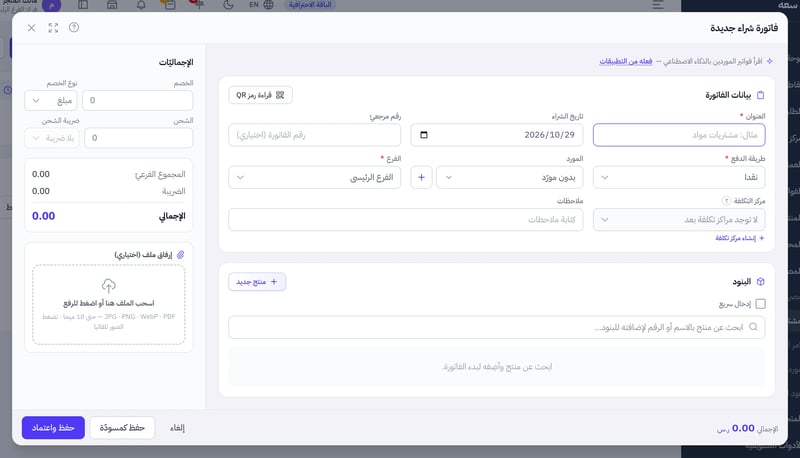
نافذة فاتورة شراء جديدة نصيحة: لتملأ الفاتورة أسرع: قراءة رمز QR أعلى «بيانات الفاتورة» يختار المورد برقمه الضريبي ويضع التاريخ ويقارن الإجمالي والضريبة، بلا ذكاء اصطناعي ولا تكلفة، كما في كيف أقرأ رمز QR في فاتورة المورد؟ وإن كان في متجرك تطبيق ذكاء اصطناعي مفعل فبطاقة «استخراج بيانات الفواتير بالذكاء الاصطناعي» أعلى النافذة تقرأ صورة فاتورة المورد وتملأ البنود والأسعار لتراجعها، كما في كيف أملأ فاتورة شراء من صورة فاتورة المورد بالذكاء الاصطناعي؟ وارفع العديد من الفواتير أعلى صفحة المشتريات يحول حتى 20 فاتورة إلى مسودات دفعة واحدة: كيف أرفع فواتير موردين كثيرة دفعة واحدة؟
اختر المورد، وهو إلزامي في الشراء الآجل. إن لم يكن مضافا فاضغط + بجانبه، فتفتح نافذة «مورد جديد»، واضغط إضافة واختيار ليختار في الفاتورة. وفي الآجل اختر شروط الدفع أو تاريخ الاستحقاق ليظهر التأخر في أعمار الديون.
اختر الفرع الذي ستدخل إليه البضاعة قبل البحث عن المنتجات، فالكميات تضاف لهذا الفرع. تغيير الفرع بعد إضافة البنود يمسحها.
ابحث عن المنتج بالاسم أو الرقم واختره. إن لم يكن مضافا بعد فاضغط «أنشئ (اسم المنتج) منتجا جديدا» تحت نتائج البحث أو زر منتج جديد، واملأ بطاقة المنتج وبند هذه الفاتورة ثم إضافة للفاتورة؛ ينشأ المنتج عند حفظ الفاتورة. في نافذة «إضافة منتج» اكتب الكمية وسعر الشراء للحبة أو للكل، والخصم (للحبة) إن وجد، ونسبة الضريبة في قيمة الضريبة، وضع علامة على المبلغ شامل الضريبة إن كان السعر الذي كتبته يشملها، ثم اضغط إضافة. كرر لكل منتج. وإن اشتريت الصنف من هذا المورد من قبل يظهر تحت سعره «آخر سعر من المورد» لتقارن به.
في «الإجماليات» أضف خصما عاما على الفاتورة (مبلغا أو نسبة) ورسوم الشحن إن وجدت، واختر بجانبها ضريبة الشحن إن كان على الشحن ضريبة في فاتورة المورد، وأرفق صورة فاتورة المورد إن أردت (حتى 10 ميجا، وتضغط الصور تلقائيا).
اضغط حفظ واعتماد لتضاف الكميات للمخزون فورا، أو حفظ كمسودة لتراجعها وتعتمدها لاحقا.
تنبيه: الفاتورة المعتمدة لا تعدل مباشرة ولا تحذف، فراجع الكميات والأسعار قبل الاعتماد. وللتصحيح بعده: «تعديل الفاتورة» لفاتورة بتاريخ هذا الشهر لم يبع منها شيء، و«إضافة كمية» لكمية وصلت زيادة، و«إرجاع للمورد» لكمية أقل، و«إلغاء الفاتورة» لخطأ في الفاتورة كلها. التفاصيل في كيف أعدل كمية في فاتورة شراء؟
ماذا يحدث عند الاعتماد؟
- تضاف الكميات إلى مخزون الفرع المختار، وتظهر حركة شراء في بطاقة الصنف لكل منتج.
- يعاد حساب متوسط التكلفة وسعر التكلفة للمنتج من أسعار الشراء.
- الفاتورة الآجلة يضاف مبلغها إلى المستحق للمورد حتى تسددها.
- تسألك النافذة إن كنت تطبع ملصقات باركود للبضاعة، كما في كيف أطبع ملصقات باركود لبضاعة فاتورة شراء؟
تنبيه: لا تدخل كمية البضاعة نفسها يدويا من تبويب «المخزون» بعد اعتماد فاتورتها، وإلا تضاعفت الكمية.
بعد الحفظ
- كيف أعتمد فاتورة شراء مسودة وما الذي يتغير بعد الاعتماد؟
- كيف أسدد فاتورة مورد آجلة كاملة أو على دفعات؟
- كيف أعرف كم علي للموردين؟
- كيف أطبع فاتورة شراء؟
- كيف أنسخ فاتورة شراء أو مصروفا لأدخل مثله بسرعة؟
- كيف أعدل كمية في فاتورة شراء، أو أضيف كمية وصلت بعد اعتمادها؟
- كيف أطبع ملصقات باركود لبضاعة فاتورة شراء؟
- ما معنى تنبيه «رقم فاتورة مكرر» و«آخر سعر من المورد» في فاتورة الشراء؟
- كيف أبحث عن فاتورة شراء وأفلتر قائمة المشتريات؟
هل أفادك هذا الشرح؟
شكرا لك — رأيك يساعدنا على تحسين الشروح.
نأسف لذلك. أخبرنا ما الذي ينقص وسنساعدك: