

كيف أعرف المنتجات قليلة الكمية؟
الجواب المختصر
افتح «المنتجات» واضغط بطاقة «مخزون منخفض» لترى المنتجات التي بلغت حد التنبيه في فرعك، وبطاقة «نفدت الكمية» لما نفد. اضبط حد التنبيه لكل منتج من تبويب «المخزون» في نافذة تعديله، أو حدا عاما من «خيارات المتجر»، وتجد الكميات المقترح شراؤها في «إعادة الطلب».
من القائمة الجانبية افتح المنتجات والمخزون ثم المنتجات.
اضغط بطاقة مخزون منخفض أعلى الصفحة. تعرض المنتجات التي بلغت كميتها في فرعك حد التنبيه أو أقل.
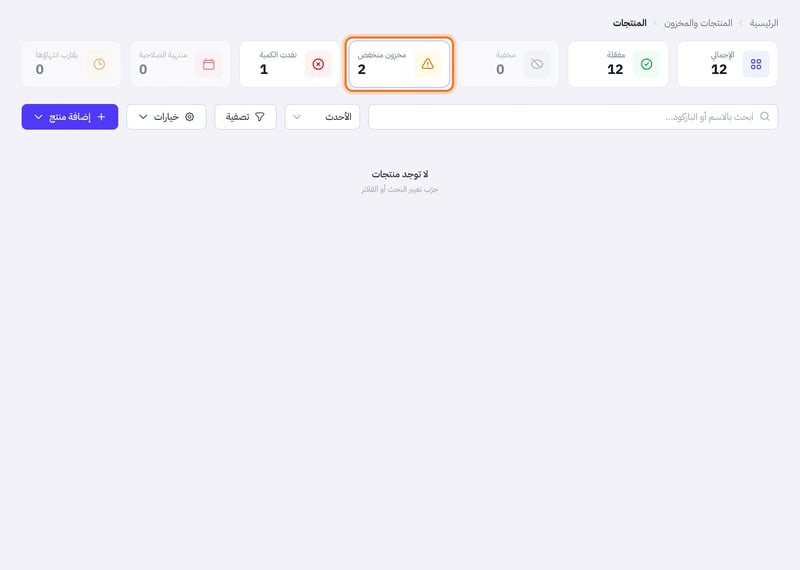
بطاقة «مخزون منخفض» في صفحة المنتجات اضغط نفدت الكمية لترى المنتجات التي نفدت في فرعك.
وفي القائمة يظهر بجانب كمية كل منتج تنبيه ملون حين تنخفض أو تنفد، وتعرض لوحة التحكم الرئيسية بطاقة نفدت أو قاربت على النفاد.
اضبط حد التنبيه لمنتج
افتح المنتجات والمخزون ثم المنتجات، واضغط أيقونة القلم تعديل كامل في صف المنتج، ثم افتح تبويب المخزون.
اضغط حد التنبيه أمام الفرع. تفتح نافذة ضبط حد التنبيه للفرع.
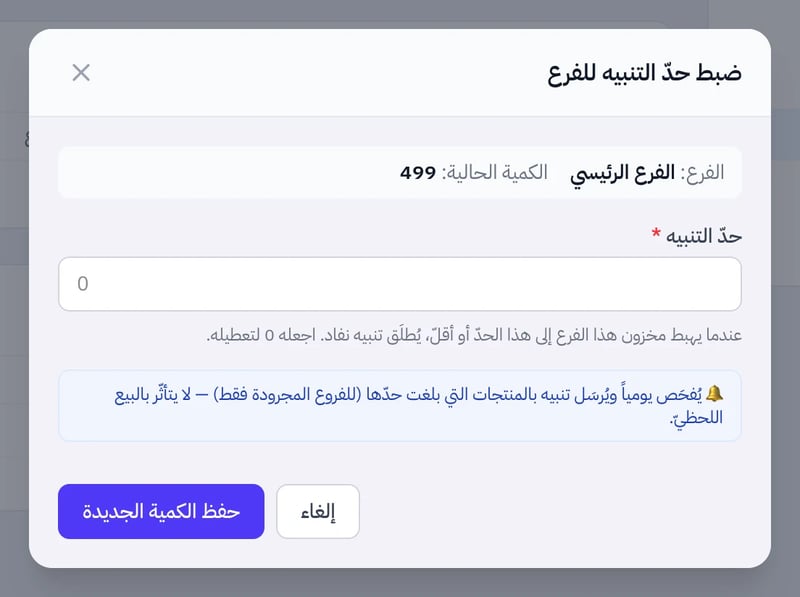
نافذة «ضبط حد التنبيه للفرع» اكتب الحد، مثلا 5، ثم اضغط حفظ الكمية الجديدة. يحفظ الحد ولا تتغير الكمية.
يظهر الحد في عمود حد التنبيه، وتظهر شارة منخفض متى بلغته الكمية. اكتب 0 لإلغاء الحد.
حد عام لكل المنتجات
من الإعدادات ثم خيارات المتجر اكتب حد التنبيه الافتراضي لنقص المخزون في قسم المخزون واضغط حفظ التغييرات. يطبق على كل منتج ليس له حد خاص.
ملاحظة: إن لم تضبط أي حد يظهر المنتج في مخزون منخفض متى بلغت كميته 10 أو أقل.
التنبيه اليومي وأوامر الشراء المقترحة
- مرة كل يوم تفحص اللوحة المنتجات التي بلغت حدها وترسل «تنبيه نفاد المخزون» إلى الأنشطة الأخيرة (الجرس أعلى اللوحة)، وتجده في تنبيهات تشغيلية. يعمل التنبيه بعد ضبط حد خاص أو حد عام، ولا يشمل فرعا لم تدخل كمياته بعد.
- صفحة إعادة الطلب (عنوانها «أوامر الشراء المقترحة») تجمع المنتجات التي بلغت حد التنبيه الخاص بها، مرتبة حسب آخر مورد اشتريتها منه، مع الكمية المقترحة وآخر تكلفة. ثم تنشئ فاتورة الشراء بنفسك من المشتريات.
هل أفادك هذا الشرح؟
شكرا لك — رأيك يساعدنا على تحسين الشروح.
نأسف لذلك. أخبرنا ما الذي ينقص وسنساعدك: