

لماذا تفتح نافذة المنتج بشكل مختصر؟ وكيف أصل إلى كل الخيارات؟
الجواب المختصر
المنتج البسيط الذي ليس له وحدات ولا مكونات تفتح نافذته بشكل مختصر في عمود واحد: الاسم والسعر والتكلفة والباركود والكمية والتصنيف والصور وقنوات البيع. لبقية الإعدادات اضغط «كل الخيارات» لتظهر التبويبات، وللرجوع «الشكل المختصر». التبديل لا يحفظ ولا يضيع ما كتبت.
في هذه الصفحة
قبل أن تبدأ: تحتاج صلاحية «تعديل المنتجات».
تفتح نافذة تعديل المنتج بأحد شكلين:
| الشكل | متى يظهر |
|---|---|
| المختصر في عمود واحد | منتج نوعه بسيط وليس له وحدات ولا مكونات. |
| الكامل بالتبويبات | كل منتج غيره: احترافي أو رقمي أو خدمة أو إيجار، أو منتج بسيط له وحدات أو مكونات. |
افتح المنتجات والمخزون ثم المنتجات، واضغط أيقونة القلم تعديل كامل في صف المنتج.
إن كان المنتج بسيطا تفتح النافذة بالشكل المختصر. عدل فيه ما تريد ثم اضغط حفظ.
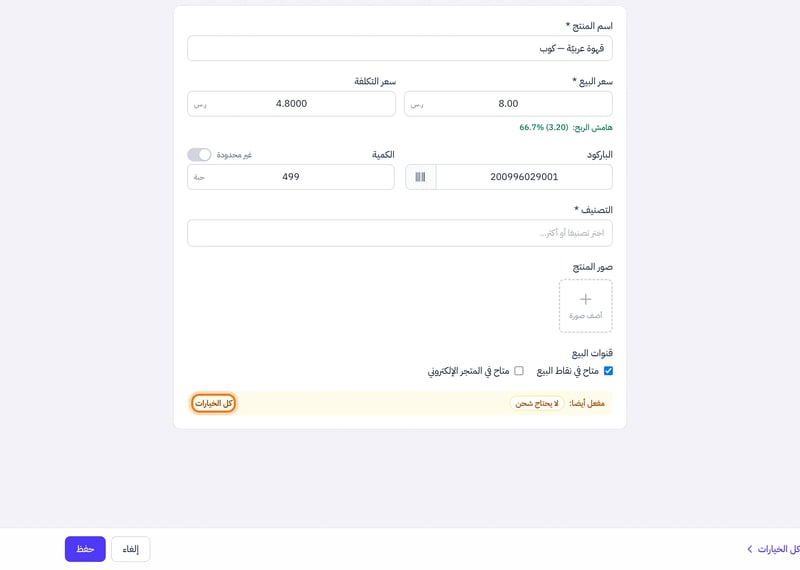
الشكل المختصر لنافذة تعديل المنتج البسيط لما ليس فيه، مثل الضريبة والوصف والوحدات والمخزون، اضغط كل الخيارات أسفل النافذة فتظهر التبويبات.
للرجوع اضغط الشكل المختصر.
ماذا في الشكل المختصر؟
- اسم المنتج.
- سعر البيع وسعر التكلفة، وتحتهما هامش الربح.
- الباركود، وبجانبه أيقونة تفتح إعداد وطباعة الباركود.
- الكمية تكتبها مباشرة، وبجانبها مفتاح غير محدودة. انظر كيف أعدل كمية المنتج من نافذة المنتج مباشرة؟
- التصنيف.
- صور المنتج: الصورة الرئيسية أولا ثم البقية وأضف صورة. تحفظ كل صورة فور رفعها، ولقصها أو تغيير الرئيسية اضغط إدارة الصور.
- قنوات البيع: متاح في نقاط البيع ومتاح في المتجر الإلكتروني.
سطر «مفعل أيضا»
إن كان للمنتج إعداد مفعل لا يعرضه الشكل المختصر يظهر سطر أصفر «مفعل أيضا:» بأسمائه: خصم · منتج موزون · لا يقبل الإرجاع · تاريخ انتهاء · السعر غير شامل الضريبة · لا يحتاج شحن. راجعها قبل تغيير السعر، واضغط كل الخيارات في السطر نفسه لتعديلها.
ملاحظة: التبديل بين الشكلين عرض فقط: لا يحفظ المنتج ولا يضيع ما كتبت، والحفظ بزر حفظ كالعادة. وبعد إضافة وحدة أو مكون للمنتج تفتح نافذته دائما بالشكل الكامل.
لما في كل تبويب انظر كيف أعدل منتجا موجودا؟
هل أفادك هذا الشرح؟
شكرا لك — رأيك يساعدنا على تحسين الشروح.
نأسف لذلك. أخبرنا ما الذي ينقص وسنساعدك: