

كيف أصمم صورة للكوبون وأشاركها مع عملائي؟
الجواب المختصر
افتح الكوبون واضغط «بطاقة ومشاركة»، واختر القالب واللون والخلفية والمقاس، ثم اضغط «تنزيل الصورة» أو «مشاركة». يحمل رمز QR رابط متجرك ومعه الكود، فإذا مسحه العميل طبق المتجر الكود تلقائيا في سلته.
في هذه الصفحة
قبل أن تبدأ: تحتاج صلاحية «عرض بيانات الكوبون». وليظهر رمز QR ورابط متجرك يلزم أن يكون «المتجر الإلكتروني» مفعلا في التطبيقات.
افتح الأدوات التسويقية ثم الكوبونات، واضغط صف الكوبون لتفتح تفاصيله، ثم اضغط بطاقة ومشاركة في بطاقة «الخيارات». ويمكنك أيضا ضغط أيقونة المشاركة بجانب الكوبون في القائمة. وبعد إنشاء كوبون جديد يسألك النظام «هل تريد تصميم بطاقة لمشاركته؟» فاضغط صمم بطاقة.
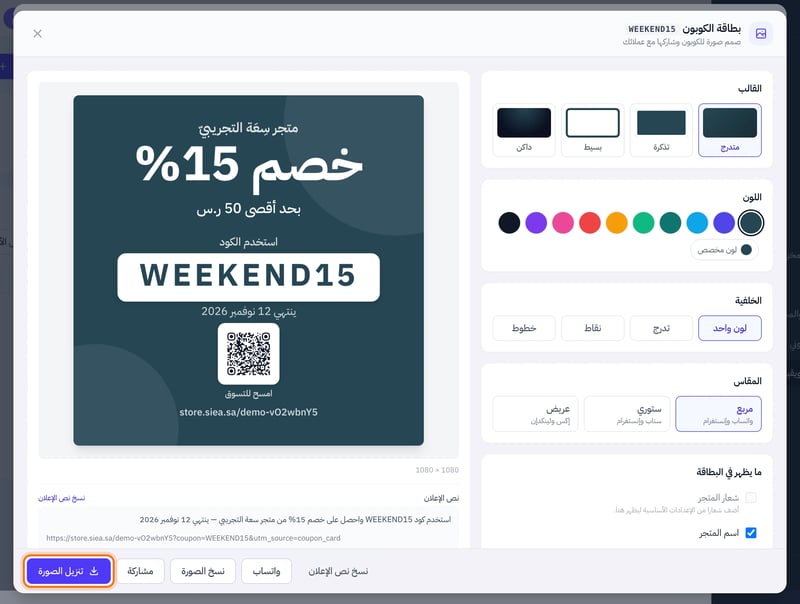
نافذة بطاقة الكوبون: الإعدادات والمعاينة وأزرار المشاركة اختر القالب: متدرج أو تذكرة أو بسيط أو داكن.
اختر اللون من الدوائر، وأولها لون متجرك، أو اضغط لون مخصص لتختار أي لون. لون النص يتغير تلقائيا ليبقى الكود واضحا.
اختر الخلفية: لون واحد أو تدرج أو نقاط أو خطوط، ثم المقاس: مربع لواتساب وإنستغرام، أو ستوري لسناب وإنستغرام، أو عريض لإكس ولينكدإن.
تحت ما يظهر في البطاقة أظهر أو أخف شعار المتجر واسم المتجر والشروط ورمز QR ورابط المتجر. ويمكنك تغيير العنوان، واختيار لغة البطاقة العربية أو English.
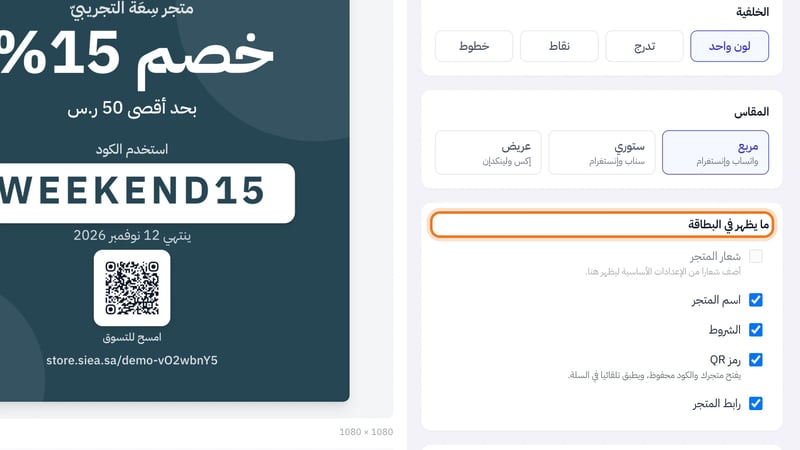
ما يظهر في البطاقة اضغط تنزيل الصورة لتحفظها، أو مشاركة لترسلها من جوالك مباشرة، أو نسخ الصورة لتلصقها في واتساب ويب، أو واتساب لترسل نص الإعلان.
نصيحة: مع الصورة نص إعلان جاهز فيه الكود والخصم والشروط ورابط متجرك. اضغط نسخ نص الإعلان والصقه مع الصورة في المنشور.
ماذا يفعل رمز QR؟
يفتح الرمز متجرك الإلكتروني ومعه الكود. يحفظ المتجر الكود في جهاز العميل، ويظهر له أن الكود محفوظ، ثم يطبقه تلقائيا عندما يفتح سلته وفيها منتجات. وإن لم يصلح الكود، مثلا لأن الطلب أقل من الحد الأدنى، يرى العميل السبب ويبقى الكود في خانة الخصم ليطبقه بعد أن يضيف منتجات.
ملاحظة: لا يظهر رمز QR لكوبون مخصص لـ«نقاط البيع» وحدها، لأن المتجر الإلكتروني يرفضه. ولا يظهر إن لم يكن «المتجر الإلكتروني» مفعلا. وإن لم تطلق متجرك بعد، يعرض الرابط صفحة «قريبا» حتى تطلقه.
كوبون لعميل واحد
إن كان الكوبون مخصصا لعميل بعينه، تنبهك النافذة ألا تنشره للعموم، ويظهر زر أرسله للعميل على واتساب إذا كان رقم جوال العميل مسجلا.
ملاحظة: وتنبهك النافذة أيضا قبل المشاركة إن كان الكوبون موقوفا أو منتهيا أو استنفد مرات استخدامه، لأن العملاء لن يستطيعوا استخدامه.
هل أفادك هذا الشرح؟
شكرا لك — رأيك يساعدنا على تحسين الشروح.
نأسف لذلك. أخبرنا ما الذي ينقص وسنساعدك: