

كيف أضيف وصفا وصورا ومواصفات للمنتج في المتجر الإلكتروني؟
الجواب المختصر
افتح المنتج: تبويب «الصور» لرفع الصور (أول صورة تصير الرئيسية ويمكنك تغييرها بالنجمة)، وتبويب «الوصف» لكتابة «وصف المنتج» بالعناوين والقوائم والصور والفيديو ومعه سطر وصف مختصر ووسوم، وتبويب «SEO» لرابط المنتج ووصفه في نتائج البحث. ثم «حفظ».
قبل أن تبدأ: تحتاج صلاحية «تعديل المنتجات». وتبويبا «الوصف» و«SEO» يعملان بعد تفعيل «المتجر الإلكتروني» من «التطبيقات»؛ قبل ذلك يظهر فيهما زر «فعل المتجر الإلكتروني».
افتح المنتجات والمخزون ثم المنتجات، واضغط أيقونة القلم في صف المنتج (تظهر عليها «تعديل كامل» عند الوقوف عليها).
في تبويب الصور اسحب الصور إلى المربع أو اضغط للرفع (JPG أو PNG أو WEBP أو GIF حتى 5 ميجابايت). أول صورة تصير الرئيسية ويمكنك تغييرها بالنجمة، وترتب الصور بأسهم التقديم والتأخير. الصور تحفظ فورا.
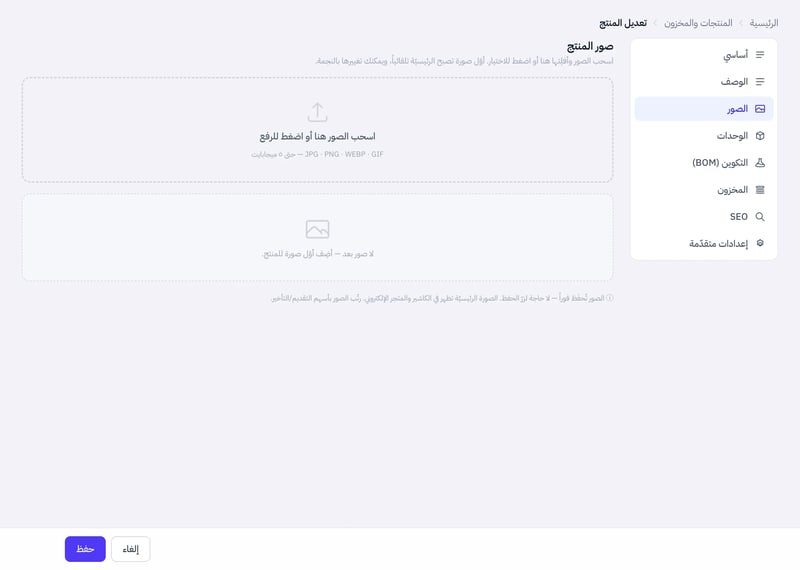
تبويب الصور في محرر المنتج في تبويب الوصف حدد خانة وصف مختصر تحت اسم المنتج واكتب سطرا حتى 150 حرفا، ثم اكتب وصف المنتج واستعمل فيه العناوين والقوائم والألوان، وأضف صورا وفيديو. وأضف وسوم المنتج بكتابة الوسم والضغط على Enter.
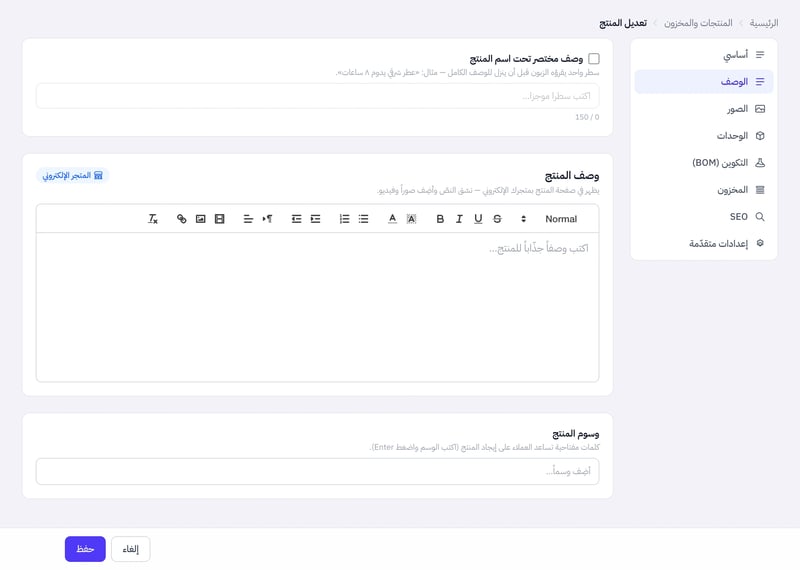
تبويب الوصف: الوصف المختصر ووصف المنتج والوسوم في تبويب SEO اكتب إن شئت رابط المنتج (Slug) ووصف الميتا (Meta description) (الأفضل 150 إلى 160 حرفا) والكلمات المفتاحية.
اضغط حفظ.
أين أكتب المواصفات؟
اكتبها في وصف المنتج قائمة نقطية، مثل: المقاس، المادة، بلد الصنع. المحرر لا يدعم الجداول.
وإن كان المنتج يباع بأشكال مختلفة (لون أو مقاس أو عبوة) فأضفها في تبويب الوحدات؛ لكل وحدة سعرها وباركودها وصورتها ولون تمييز يظهر في المتجر الإلكتروني.
تنبيه: تغيير رابط المنتج (Slug) بعد نشر المنتج يكسر روابطه القديمة. اتركه فارغا ليؤخذ من الاسم.
ملاحظة: الصورة الرئيسية تظهر في نقطة البيع أيضا. وما يظهر للعميل في صفحة المنتج من خيارات أخرى تضبطه في تبويب إعدادات متقدمة.
هل أفادك هذا الشرح؟
شكرا لك — رأيك يساعدنا على تحسين الشروح.
نأسف لذلك. أخبرنا ما الذي ينقص وسنساعدك: