

كيف أطبع ملصق باركود للمنتج؟
الجواب المختصر
افتح المنتج واضغط أيقونة الباركود في طرف حقل «الباركود» بتبويب «أساسي». في نافذة «إعداد وطباعة الباركود» اختر مقاس الملصق وما يظهر عليه (اسم المتجر، الرقم، الاسم، السعر) ثم «طباعة». وإن لم يكن للمنتج رقم فولده ثم احفظ المنتج قبل الطباعة.
قبل أن تبدأ: تحتاج صلاحية «تعديل المنتجات»، وطابعة ملصقات أو طابعة عادية متصلة بجهازك.
افتح المنتجات والمخزون ثم المنتجات، واضغط أيقونة القلم في صف المنتج (تظهر عليها «تعديل كامل» عند الوقوف عليها). تجد حقل الباركود في الشكل المختصر للمنتج البسيط، أو في تبويب أساسي قسم البيانات الأساسية.
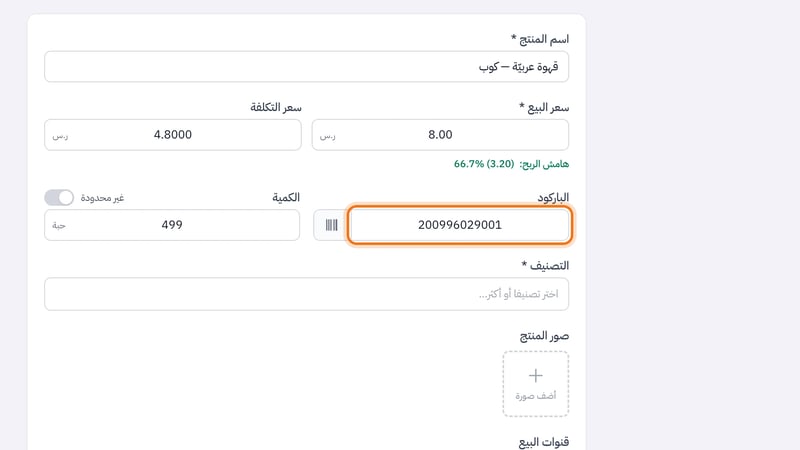
حقل «الباركود» وأيقونة «إعداد وطباعة الباركود» اضغط أيقونة الباركود في طرف الحقل (تظهر عليها «إعداد وطباعة الباركود»). تفتح نافذة إعداد وطباعة الباركود بمعاينة الملصق.
إن كان الرقم فارغا فاضغط أيقونة التوليد بجانبه (تظهر عليها «توليد باركود فريد») لتوليد رقم من ثمانية أرقام يبدأ بـ2.
اختر مقاس الملصق: 40×25 أو 50×30 أو 60×40 مليمترا، أو اكتب العرض والارتفاع بالمليمتر. يتذكر المتصفح المقاس للمرة القادمة.
حدد ما يظهر على الملصق: إظهار اسم المتجر وإظهار رقم الباركود وإظهار اسم المنتج وإظهار السعر.
اضغط طباعة. تفتح نافذة الطباعة بملصق واحد بالمقاس المختار؛ اختر طابعة الملصقات وعدد النسخ ثم اطبع.
تنبيه: الرقم الجديد الذي تولده أو تكتبه لا يحفظ حتى تضغط حفظ في المنتج. احفظ قبل الطباعة كي يطابق الملصق ما يقرؤه الكاشير.
- السعر المطبوع هو سعر البيع الحالي للمنتج.
- لكل وحدة باركودها: في تبويب الوحدات اضغط الوحدة، وفي قسم الكمية والباركود أيقونة الباركود نفسها بجانب رمز الوحدة (SKU/باركود).
- يطبع الباركود بصيغة CODE128 التي تقرؤها أجهزة قراءة الباركود الشائعة.
- تطبع النافذة ملصق منتج واحد في كل مرة.
هل أفادك هذا الشرح؟
شكرا لك — رأيك يساعدنا على تحسين الشروح.
نأسف لذلك. أخبرنا ما الذي ينقص وسنساعدك: