

كيف أستخرج بياناتي (المنتجات والفواتير والعملاء) في ملف Excel؟
الجواب المختصر
المنتجات: من «المنتجات» اضغط «خيارات» ثم «تصدير Excel/CSV» أو «تصدير PDF». الفواتير: من «الفواتير» اختر الفلاتر ثم «تصدير CSV». أما تصدير قائمة العملاء فغير متاح حاليا.
في هذه الصفحة
افتح المنتجات والمخزون ثم المنتجات.
اضغط خيارات بجانب إضافة منتج.
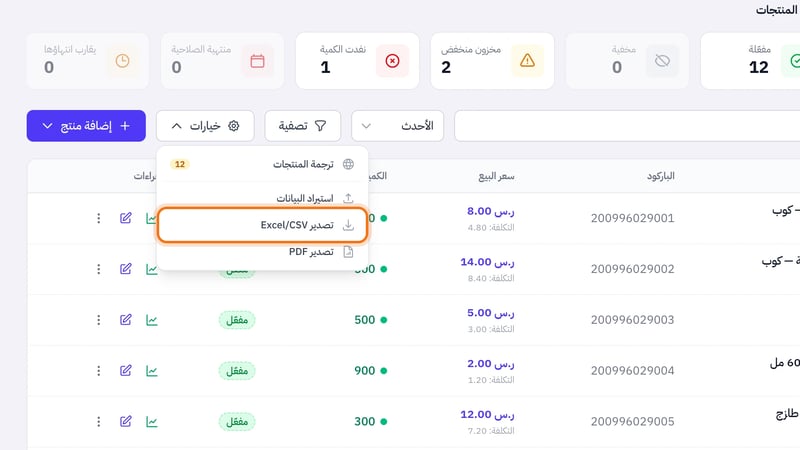
قائمة خيارات في صفحة المنتجات وفيها أوامر التصدير اختر تصدير Excel/CSV لملف يفتح في Excel، أو تصدير PDF لتقرير جاهز للطباعة.
يضم الملف كل منتجات المتجر، ولا يتأثر بالبحث أو الفلاتر، بالأعمدة: رقم المنتج، اسم المنتج، الاسم بالإنجليزية، النوع، سعر البيع، سعر التكلفة، الكمية (مجموع الفروع، و∞ لغير المحدود)، التصنيف، الحالة، الفرع، تاريخ الإضافة.
تصدير الفواتير
افتح الفواتير.
حدد ما تريد: تبويب الحالة (الكل، مدفوعة، آجلة…)، والتاريخ، والبحث، والموظف، والقناة.
اضغط تصدير CSV.
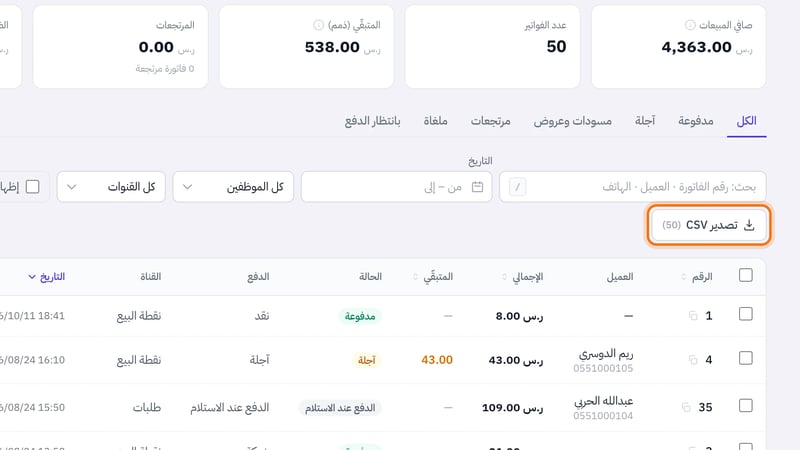
زر تصدير CSV في صفحة الفواتير
يضم الملف الفواتير المطابقة لاختيارك بالأعمدة: الرقم، التاريخ، العميل، الهاتف، الحالة، القناة، الدفع، الفرع، الموظف، الإجمالي، الخصم، الضريبة، المدفوع، المتبقي. والحد 50000 فاتورة في المرة؛ إن زادت فاختر مدة أقصر.
ملاحظة: تصدير الفواتير لمن لديه صلاحية «عرض جميع الفواتير»، وتصدير المنتجات لمن لديه «عرض المنتجات».
العملاء
لا يوجد زر لتصدير قائمة العملاء حاليا. تراجع العملاء ومديونياتهم في صفحة العملاء.
بيانات أخرى
صفحة القيود المحاسبية في المحاسبة فيها زر تصدير CSV، وكذلك صفحة الأسئلة والتقييمات.
نصيحة: ملف CSV يفتح في Excel مباشرة وتظهر العربية فيه سليمة. ولإعادة إدخال المنتجات من ملف استعمل استيراد البيانات من القائمة نفسها.
هل أفادك هذا الشرح؟
شكرا لك — رأيك يساعدنا على تحسين الشروح.
نأسف لذلك. أخبرنا ما الذي ينقص وسنساعدك: