

كيف أدير طلبات متجري الإلكتروني من الاستلام حتى التسليم؟
الجواب المختصر
تصل طلبات متجرك إلى صفحة «الطلبات» بحالة «بانتظار المراجعة». افتح الطلب واتبع بطاقة «الخطوة التالية»: أكد الدفع إن لزم، وانقله إلى «قيد التنفيذ»، ثم أصدر بوليصة الشحن فيصبح «بانتظار التوصيل»، وتابعه حتى «تم التوصيل» ثم «تم التنفيذ».
قبل أن تبدأ: تظهر صفحة «الطلبات» بعد تفعيل المتجر الإلكتروني. يحتاج الموظف صلاحية «عرض صفحة الطلبات» لفتحها و«إدارة الطلبات» لتغيير الحالة والدفع.
افتح الطلبات من القائمة الجانبية. البطاقات أعلى الصفحة تعرض عدد الطلبات في كل حالة، واضغط أي بطاقة لعرض طلباتها. وتبحث برقم الطلب أو اسم العميل أو جواله، وتصفي بالتاريخ والقناة وحالة الدفع والشحن.
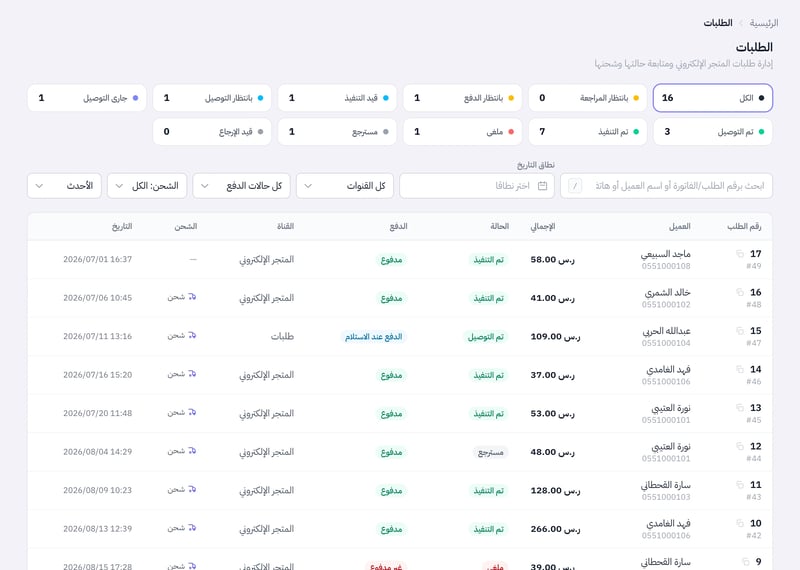
صفحة الطلبات وبطاقات الحالات والفلاتر اضغط على الطلب لتفتح «تفاصيل الطلب»: البنود والإجماليات والدفع وبيانات العميل وعنوان التوصيل و«سجل الأحداث»، وفي أعلاها شريط المراحل: المراجعة ثم التجهيز ثم التوصيل ثم الإتمام.
اقرأ بطاقة «الخطوة التالية»، فهي تقول ما ينتظره الطلب منك، مثل «راجع الإيصال ثم أكد الاستلام» لطلب بتحويل بنكي، أو «جاهز للشحن».
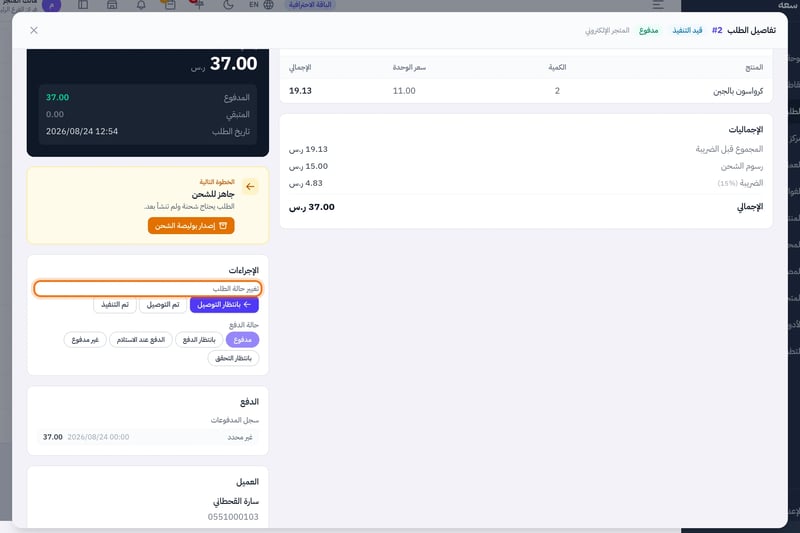
تفاصيل الطلب وبطاقة «الخطوة التالية» في «الإجراءات» اضغط الحالة التالية تحت «تغيير حالة الطلب»، مثل قيد التنفيذ حين تبدأ تجهيزه، ثم تأكيد.
حين يجهز الطلب اضغط إصدار بوليصة الشحن واختر شركة الشحن أو مندوبك. تتحول حالة الطلب تلقائيا إلى «بانتظار التوصيل».
تابع الشحنة بزر تتبع، وحدث الحالة إلى «جاري التوصيل» ثم «تم التوصيل» ثم «تم التنفيذ».
للتفاصيل:
هل أفادك هذا الشرح؟
شكرا لك — رأيك يساعدنا على تحسين الشروح.
نأسف لذلك. أخبرنا ما الذي ينقص وسنساعدك: