

كيف أعدل وحدة أو أنسخها أو أحذفها أو أغير ترتيبها؟
الجواب المختصر
في تبويب «الوحدات» اضغط الوحدة في القائمة فيفتح نموذجها. أعلى النموذج مفتاح التفعيل وأزرار «أعلى» و«أسفل» و«نسخ الوحدة» و«إزالة»، ويمكنك سحب الوحدة من مقبضها لتغيير ترتيبها. لا يثبت أي تغيير حتى تضغط «حفظ» أسفل نافذة المنتج.
في هذه الصفحة
قبل أن تبدأ: تحتاج صلاحية «تعديل المنتجات». لإضافة الوحدات أول مرة انظر كيف أبيع منتجا بأكثر من وحدة؟
في تبويب الوحدات قائمة يمينا يعرض كل صف فيها صورة الوحدة واسمها وسعرها وكميتها، وأعلاها عدد الوحدات كلها. والضغط على وحدة يفتح نموذجها بجانب القائمة.
افتح المنتجات والمخزون ثم المنتجات، واضغط أيقونة القلم تعديل كامل في صف المنتج. وإن فتحت النافذة بالشكل المختصر فاضغط كل الخيارات لتظهر التبويبات.
افتح تبويب الوحدات، واضغط الوحدة في القائمة.
عدل ما تريد في أقسام نموذجها: الاسم والسعر والتكلفة والكمية والباركود والصورة واللون وخيارات البيع. أعلى النموذج أدوات الوحدة.
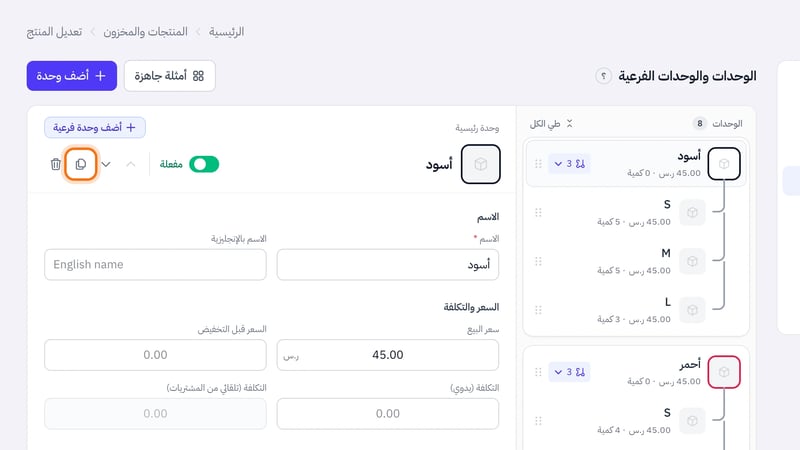
أعلى نموذج الوحدة: التفعيل والترتيب والنسخ والإزالة اضغط حفظ أسفل النافذة.
ملاحظة: بعد حفظ الوحدة لا تعدل كميتها هنا: يظهر تحت الحقل «الكمية تدار من المخزون.» واضغط عدل من المخزون فينتقل إلى تبويب المخزون على هذه الوحدة. والتكلفة (تلقائي من المشتريات) للقراءة فقط، وتحسب من فواتير الشراء.
إيقاف وحدة دون حذفها
اضغط المفتاح مفعلة أعلى نموذج الوحدة فيصير موقوفة، ويظهر الوسم نفسه بجانبها في القائمة. الوحدة الموقوفة لا تظهر في نافذة اختر الوحدة بنقطة البيع، وتعيدها بالمفتاح نفسه.
نسخ وحدة
اضغط نسخ الوحدة (أيقونة النسخ أعلى النموذج) فتنشأ نسخة بالسعر والخيارات نفسها، بلا باركود ولا صورة، ويفتح نموذجها لتغير اسمها. يفيد ذلك لمقاس أو لون جديد بالسعر نفسه.
تغيير الترتيب
- اسحب الوحدة من مقبض النقاط الست في نهاية صفها في القائمة. الوحدة الرئيسية تنتقل مع فرعياتها، والفرعية تتحرك بين أخواتها فقط.
- أو اضغط أعلى وأسفل (السهمان أعلى النموذج).
- أو من لوحة المفاتيح: قف على الوحدة في القائمة واضغط Alt مع السهم لأعلى أو لأسفل.
ترتيب القائمة هو ترتيب الوحدات في نافذة اختر الوحدة عند البيع.
طي الوحدات الفرعية
بجانب الوحدة الرئيسية التي لها فرعيات شارة فيها عددها: اضغطها لطي الفرعيات أو إظهارها، أو اضغط طي الكل أعلى القائمة. الطي للعرض فقط ولا يغير شيئا في المنتج. وإن كانت في المجموعة المطوية وحدة بها خطأ تظهر على الشارة نقطة حمراء.
حذف وحدة
اضغط إزالة (أيقونة السلة أعلى النموذج). الوحدة المحفوظة تسألك «حذف الوحدة «…»؟»، وإن كانت رئيسية تحذف معها فرعياتها. ثم اضغط حفظ ليتم الحذف.
تنبيه: لا تحذف وحدة مستعملة مكونا في وصفة منتج آخر: يرفض الحفظ برسالة «لا يمكن حذف وحدة مستخدمة كمكون في وصفة منتج آخر». أوقفها بدل حذفها، أو أزلها من وصفة ذلك المنتج أولا.
قبل الحفظ
بعد كل إضافة أو نسخ أو تغيير ترتيب أو صورة أو لون يظهر أعلى الشاشة تنبيه أسود، مثل «تم تغيير ترتيب الوحدات»، وتحته «احفظ المنتج لتثبيت التغيير». إن أغلقت النافذة دون حفظ تسألك اللوحة عن التغييرات غير المحفوظة.
نصيحة: على الجوال تظهر القائمة وحدها، والضغط على وحدة يفتح نموذجها، وكل الوحدات يعيدك إلى القائمة.
هل أفادك هذا الشرح؟
شكرا لك — رأيك يساعدنا على تحسين الشروح.
نأسف لذلك. أخبرنا ما الذي ينقص وسنساعدك: