

كيف أضيف صورة ولونا لوحدة من وحدات المنتج؟
الجواب المختصر
في تبويب «الوحدات» اختر الوحدة، ثم في قسم «الصورة واللون» اسحب صورة إلى «اسحب صورة هنا أو انقر للاختيار» وانتظر اكتمال الرفع، واختر لونا أو «لون مخصص» أو «بدون لون»، ثم اضغط «حفظ». اللون يظهر في المتجر الإلكتروني وحده لا في الكاشير.
قبل أن تبدأ: تحتاج صلاحية «تعديل المنتجات». الصورة JPG أو PNG أو WebP حتى 5 ميجابايت.
افتح المنتجات والمخزون ثم المنتجات، واضغط أيقونة القلم تعديل كامل في صف المنتج. وإن فتحت النافذة بالشكل المختصر فاضغط كل الخيارات لتظهر التبويبات.
افتح تبويب الوحدات، واضغط الوحدة في القائمة.
في قسم الصورة واللون اسحب الصورة إلى اسحب صورة هنا أو انقر للاختيار، أو انقرها واختر الصورة. يظهر «جار الرفع» مع النسبة، ثم «جار تجهيز الصورة»، ثم الصورة نفسها.
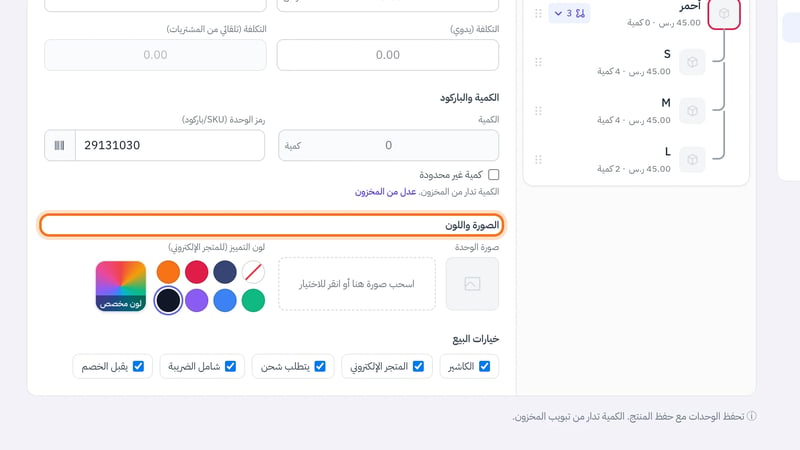
قسم «الصورة واللون» في نموذج الوحدة تحت لون التمييز (للمتجر الإلكتروني) اضغط دائرة لون، أو لون مخصص لتختار أي لون، أو بدون لون.
اضغط حفظ أسفل النافذة.
ملاحظة: انتظر اكتمال رفع الصورة قبل الحفظ، وإلا ظهرت رسالة «انتظر حتى يكتمل رفع صورة الوحدة ثم احفظ». ولحذف الصورة اضغط إزالة (×) بجانبها ثم احفظ.
تظهر صورة الوحدة في قائمة الوحدات، ولونها حلقة حول صورتها.
متى أستعمل اللون؟
اللون يفيد حين تكون الوحدات ألوانا، مثل مريلة بلونين أسود وأحمر، فيظهر لون كل وحدة للعميل في متجرك الإلكتروني. ولا يظهر في الكاشير. والوحدة الجديدة بدون لون حتى تختار لها لونا.
نصيحة: صورة الوحدة غير صور المنتج نفسه: صور المنتج تضيفها من صور المنتج أو تبويب الصور. انظر كيف أضيف صورة للمنتج؟
هل أفادك هذا الشرح؟
شكرا لك — رأيك يساعدنا على تحسين الشروح.
نأسف لذلك. أخبرنا ما الذي ينقص وسنساعدك: