

ما إعدادات تطبيق الكاشير لويندوز وأين أجدها؟
الجواب المختصر
اضغط «الإعدادات» أسفل القائمة الجانبية: «خيارات المتجر» لتشغيل الجهاز، و«نوع شاشة البيع» بين الشبكة والباركود، و«الطابعات»، و«المظهر» للغة والوضع الليلي، و«حسابي» للدخول السريع، و«المزامنة».
في هذه الصفحة
اضغط الإعدادات أسفل القائمة الجانبية، ثم اختر الصفحة.
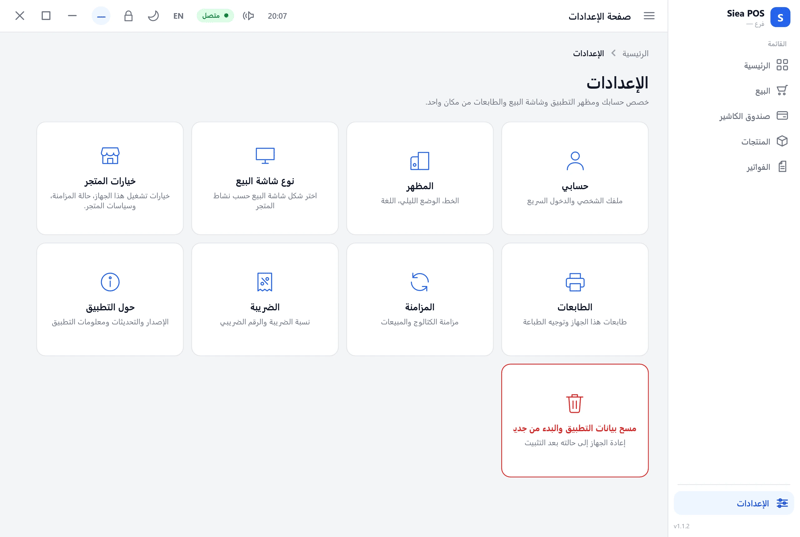
| الصفحة | ماذا تغير |
|---|---|
| حسابي | الدخول السريع برمز PIN أو نمط، وقفل الشاشة بعد مدة تختارها |
| المظهر | الوضع النهاري أو الليلي، ومقياس الواجهة، واللغة، والأصوات، والخط |
| نوع شاشة البيع | «شبكة / لمس» بالصور، أو «باركود / قائمة» بجدول للماسح، وشكل بطاقة المنتج |
| خيارات المتجر | منع تجاوز المخزون المتاح، وإظهار الدفع السريع، والعودة إلى البحث بعد البيع، والتأكيد قبل إفراغ السلة |
| الطابعات | إضافة طابعات الجهاز، واختيار طابعة الفاتورة وملصق الباركود وكشف الوردية |
| المزامنة | آخر مزامنة للمتجر والمنتجات والعملاء، وزر «زامن الآن» |
| الضريبة | نسبة الضريبة والرقم الضريبي كما في لوحة التحكم |
| حول التطبيق | رقم الإصدار والتحديثات |
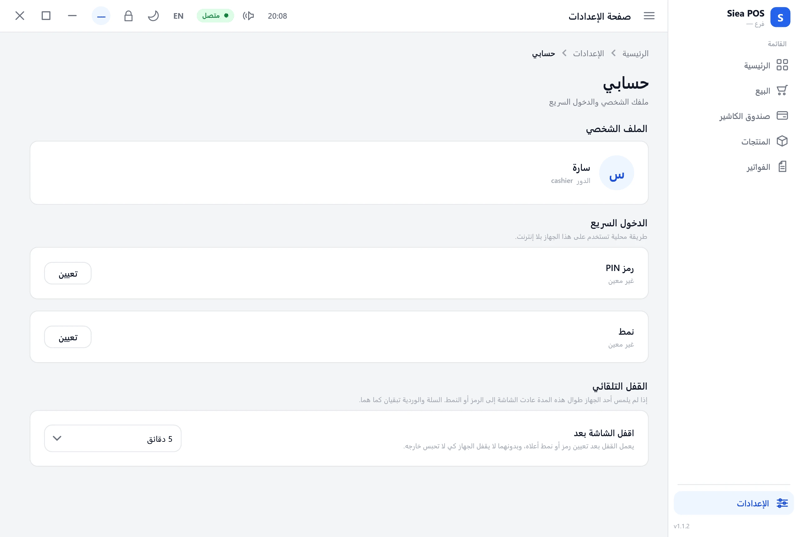
حسابي: الدخول السريع
اضغط تعيين بجانب «رمز PIN» أو «نمط» ليدخل الكاشير بها في ثوان بدل البريد في كل مرة. ومن «القفل التلقائي» اختر بعد كم دقيقة تقفل الشاشة إن ترك الجهاز.
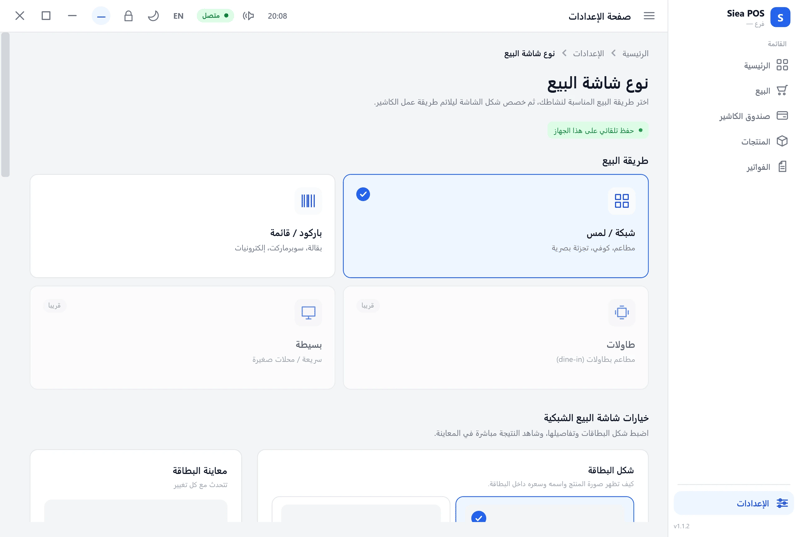
نوع شاشة البيع
اختر شبكة / لمس للبيع بالصور، أو باركود / قائمة للبيع بالماسح. وتحتهما خيارات بطاقة المنتج بمعاينة مباشرة.
تنبيه: بطاقة «مسح بيانات التطبيق والبدء من جديد» تعيد الجهاز إلى حالته بعد التثبيت، فلا تستعملها إلا بطلب الدعم.
هل أفادك هذا الشرح؟
شكرا لك — رأيك يساعدنا على تحسين الشروح.
نأسف لذلك. أخبرنا ما الذي ينقص وسنساعدك: