

كيف أبحث عن فاتورة شراء وأفلتر قائمة المشتريات؟
الجواب المختصر
في صفحة «المشتريات» اكتب في البحث العنوان أو رقم فاتورة المورد أو اسم المورد، واختر الفترة من «التاريخ». ولتحديد المورد أو الفرع أو طريقة الدفع أو حالة السداد اضغط «فلترة» ثم «تطبيق الفلاتر». و«المتأخرة فقط» يعرض الآجلة التي فات استحقاقها.
في هذه الصفحة
افتح المصروفات والمشتريات ثم المشتريات.
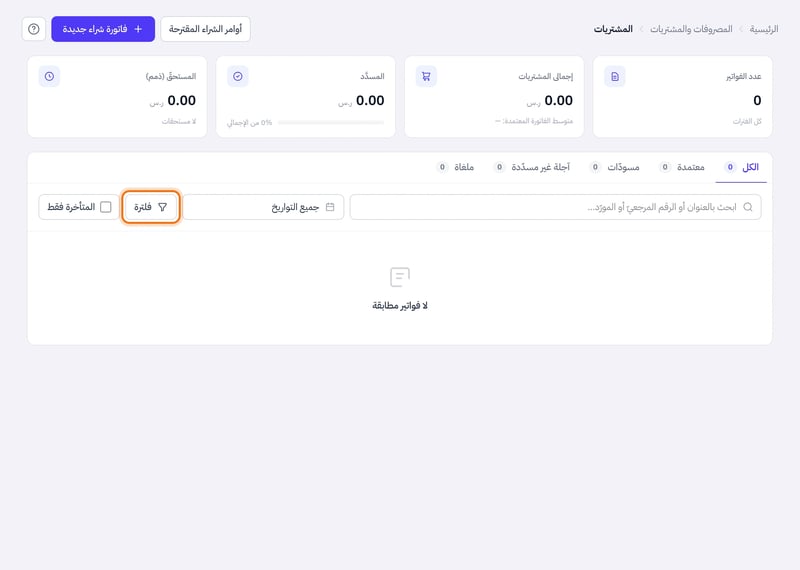
شريط البحث والتاريخ وزر فلترة في صفحة المشتريات اختر تبويبا: الكل أو معتمدة أو مسودات أو آجلة غير مسددة أو ملغاة. وبجانب كل تبويب عدد فواتيره.
اكتب في خانة البحث عنوان الفاتورة، أو الرقم المرجعي (رقم فاتورة المورد)، أو اسم المورد.
اضغط التاريخ واختر بداية الفترة ونهايتها من التقويم، أو اكتبهما في من تاريخ وإلى تاريخ، ثم تطبيق. ومسح الفترة يعيد كل التواريخ.
اضغط فلترة لتفتح نافذة «فلترة فواتير الشراء»، واختر المورد أو الفرع أو طريقة الدفع أو حالة السداد، ثم تطبيق الفلاتر.
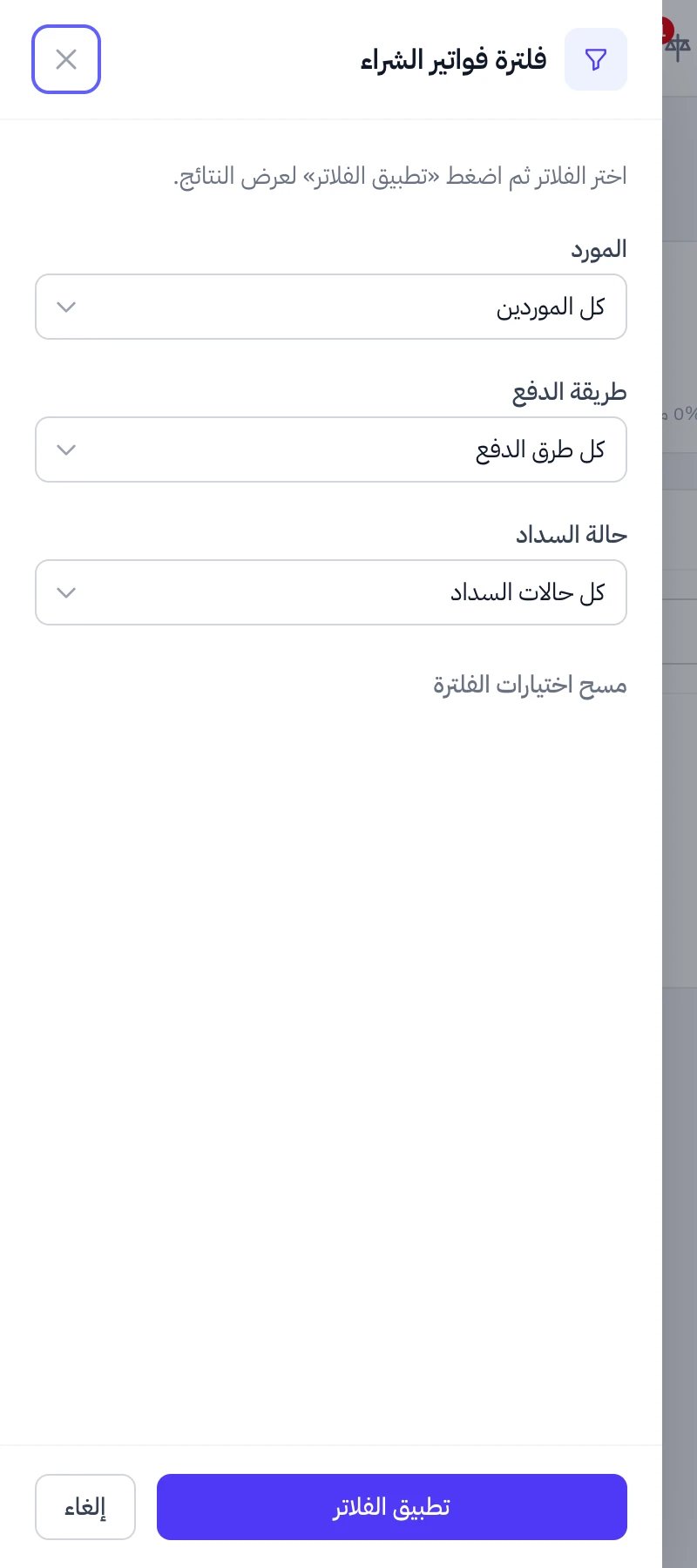
نافذة فلترة فواتير الشراء
نصيحة: تظهر الفلاتر المفعلة شرائح تحت الشريط، فاضغط ✕ في الشريحة لتزيل فلترا واحدا، أو مسح الفلاتر لتزيلها كلها. ويحمل زر «فلترة» عدد فلاتره المفعلة.
المتأخرة فقط
علامة المتأخرة فقط بجانب زر «فلترة» تعرض الفواتير الآجلة التي تجاوزت تاريخ استحقاقها ولم تسدد كاملة، وتطبق فورا. ويتأخر سداد الفاتورة الآجلة حسب «شروط الدفع» أو «تاريخ الاستحقاق» فيها.
خيارات نافذة الفلترة
- المورد: فواتير مورد واحد.
- الفرع: يظهر في المتجر الذي له أكثر من فرع.
- طريقة الدفع: نقدا أو شبكة أو تحويل بنكي أو آجل.
- حالة السداد: «بمتبق للسداد» أو «غير مدفوع» أو «مدفوع جزئيا» أو «مدفوع».
ملاحظة: لا يتغير الجدول حتى تضغط «تطبيق الفلاتر». ومسح اختيارات الفلترة داخل النافذة يمسح ما اخترته فيها قبل التطبيق.
أعمدة الجدول والترتيب
يعرض الجدول لكل فاتورة: الفاتورة ومرجع المورد والمورد والمبلغ وطريقة الدفع وحالة السداد والحالة والتاريخ، وعمود الفرع في المتجر الذي له أكثر من فرع. اضغط عنوان «الفاتورة» أو «مرجع المورد» أو «المبلغ» أو «التاريخ» لترتب القائمة به، واضغطه مرة ثانية لتعكس الترتيب. واضغط الفاتورة لتفتح تفاصيلها.
إضافة الكمية والمرتجع تحت فاتورتهما
فاتورة «إضافة كمية» ومرتجع الفاتورة للمورد لا يظهران صفين مستقلين، بل تحت فاتورتهما الأصلية. على الفاتورة شارة بعددهما، مثل «إضافتا كمية · مرتجع واحد». اضغطها لتظهر الصفوف تحتها، واضغطها مرة ثانية لتطويها.
- اضغط صف الإضافة لتفتح تفاصيلها، وصف المرتجع لتفتح الإشعار المدين.
- إن طابقت الإضافة البحث أو التبويب ولم تطابقه فاتورتها الأصلية، تظهر الأصلية باهتة ومعها الإضافة مفتوحة. مثال: إضافة كمية مسودة لفاتورة معتمدة، في تبويب «مسودات».
- الفاتورة وفروعها صف واحد في الترقيم، ومكانها في القائمة بأحدث ما فيها. أما أعداد التبويبات وبطاقات الأرقام فتعد كل فاتورة وحدها.
بطاقات الأرقام
- عدد الفواتير في الفترة المختارة.
- إجمالي المشتريات للفواتير المعتمدة، وتحته متوسط الفاتورة.
- المسدد ونسبته من الإجمالي.
- المستحق (ذمم): ما بقي عليك للموردين. اضغط البطاقة لتعرض الفواتير الآجلة غير المسددة.
ملاحظة: تبقى الفلاتر والترتيب كما تركتها حين تعود إلى الصفحة في تبويب المتصفح نفسه.
هل أفادك هذا الشرح؟
شكرا لك — رأيك يساعدنا على تحسين الشروح.
نأسف لذلك. أخبرنا ما الذي ينقص وسنساعدك: