

كيف أرفق إيصالا أو صورة بمصروف؟
الجواب المختصر
عند إضافة المصروف اسحب الملف إلى خانة «إرفاق ملف (اختياري)» في قسم «ملاحظات ومرفق»، أو افتح المصروف لاحقا وارفعه من قسم «المرفق». المسموح صورة JPG أو PNG أو WebP تضغط تلقائيا، أو ملف PDF حتى 2 ميجابايت، ومرفق واحد لكل مصروف.
عند إضافة مصروف جديد من المصروفات ثم إضافة مصروف: اسحب الملف إلى خانة «اسحب الملف هنا أو اضغط للرفع» في قسم ملاحظات ومرفق، أو اضغط عليها واختر الملف. تظهر معاينة الصورة وحجمها بعد الضغط، وتزيلها بزر × إن أخطأت.
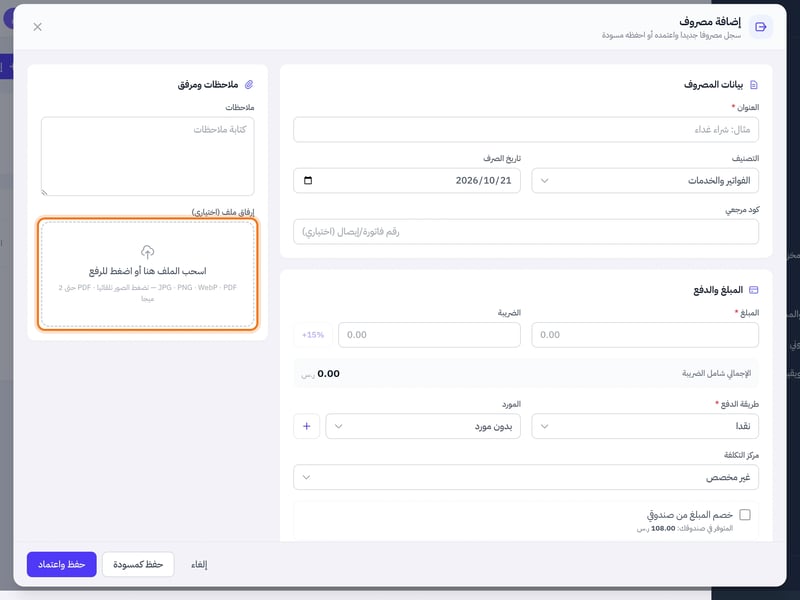
خانة إرفاق ملف في نافذة إضافة مصروف لمصروف محفوظ: اضغط على المصروف في القائمة لتفتح «تفاصيل المصروف»، ثم ارفع الملف من قسم المرفق.
تظهر صورة المرفق في القسم نفسه، واضغطها أو اضغط عرض المرفق لتفتحها كاملة.
ملاحظة: المسموح صورة JPG أو PNG أو WebP، وتضغط الصورة تلقائيا قبل الرفع فتقبل صورة الجوال الكبيرة؛ أو ملف PDF حتى 2 ميجابايت. لكل مصروف مرفق واحد: لتبديله احذفه بأيقونة إزالة المرفق بجانب «عرض المرفق» ثم ارفع الجديد. وإن كان لديك أكثر من مستند فاجمعها في ملف PDF واحد.
ملاحظة: رفع المرفق يحتاج صلاحية «تعديل المصروف»، وحذفه صلاحية «حذف المصروف».
هل أفادك هذا الشرح؟
شكرا لك — رأيك يساعدنا على تحسين الشروح.
نأسف لذلك. أخبرنا ما الذي ينقص وسنساعدك: